
ابتدا مراحل مشترک را انجام دهید؛ سپس راهنمای نقش انتخابی خود را دنبال کنید. برای دیدن تصویر و توضیح هر مرحله، عنوان آن را باز کنید.
شماره موبایل خود را وارد کنید. روی «ارسال کد» بزنید. شمارهٔ نمایشدادهشده فقط نمونه است.
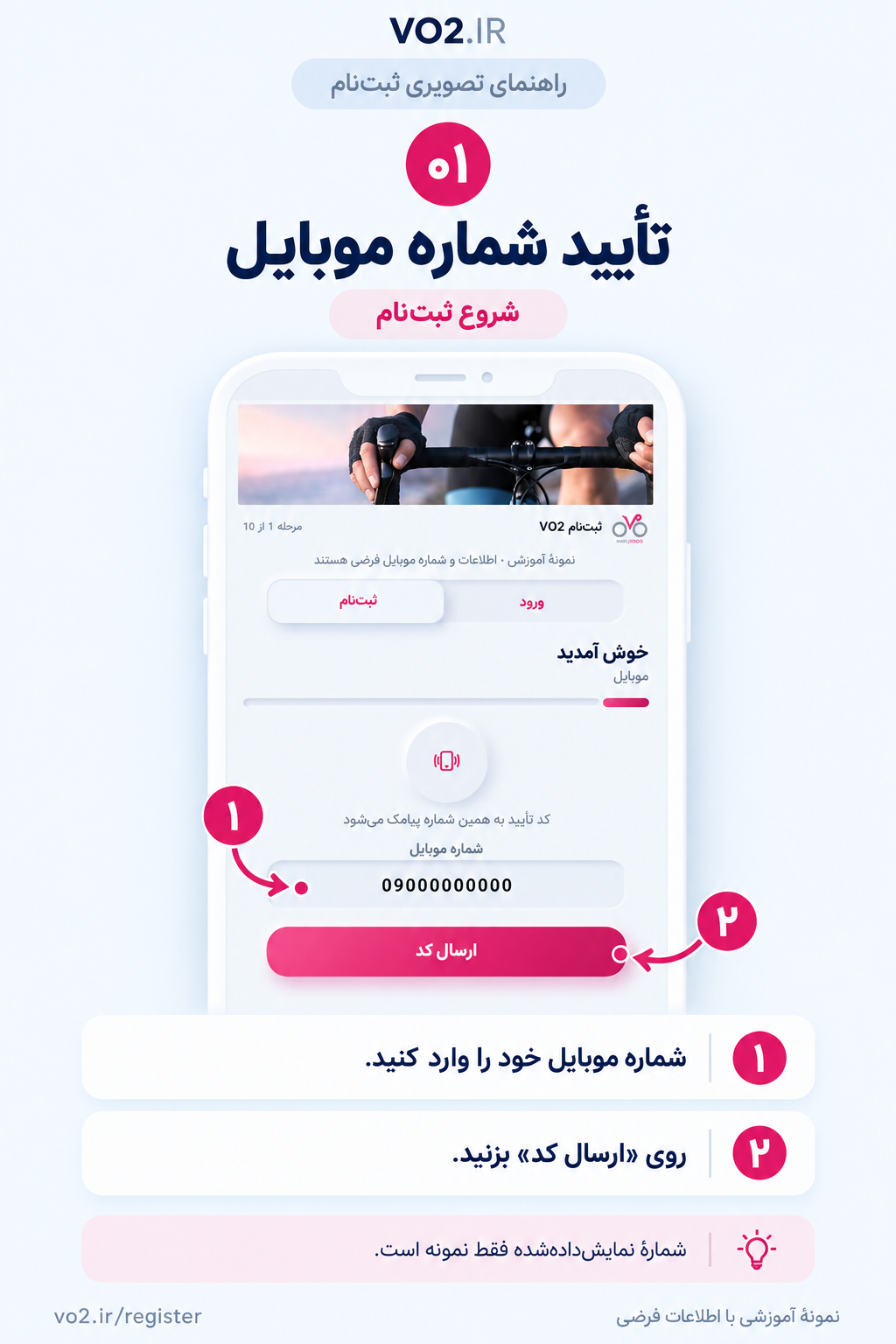 مشاهدهٔ تصویر کامل تأیید شماره موبایل
کد چهاررقمی پیامکشده را وارد کنید. روی «تایید و ادامه» بزنید. کد ۱۲۳۴ صرفاً نمونهٔ آموزشی است.
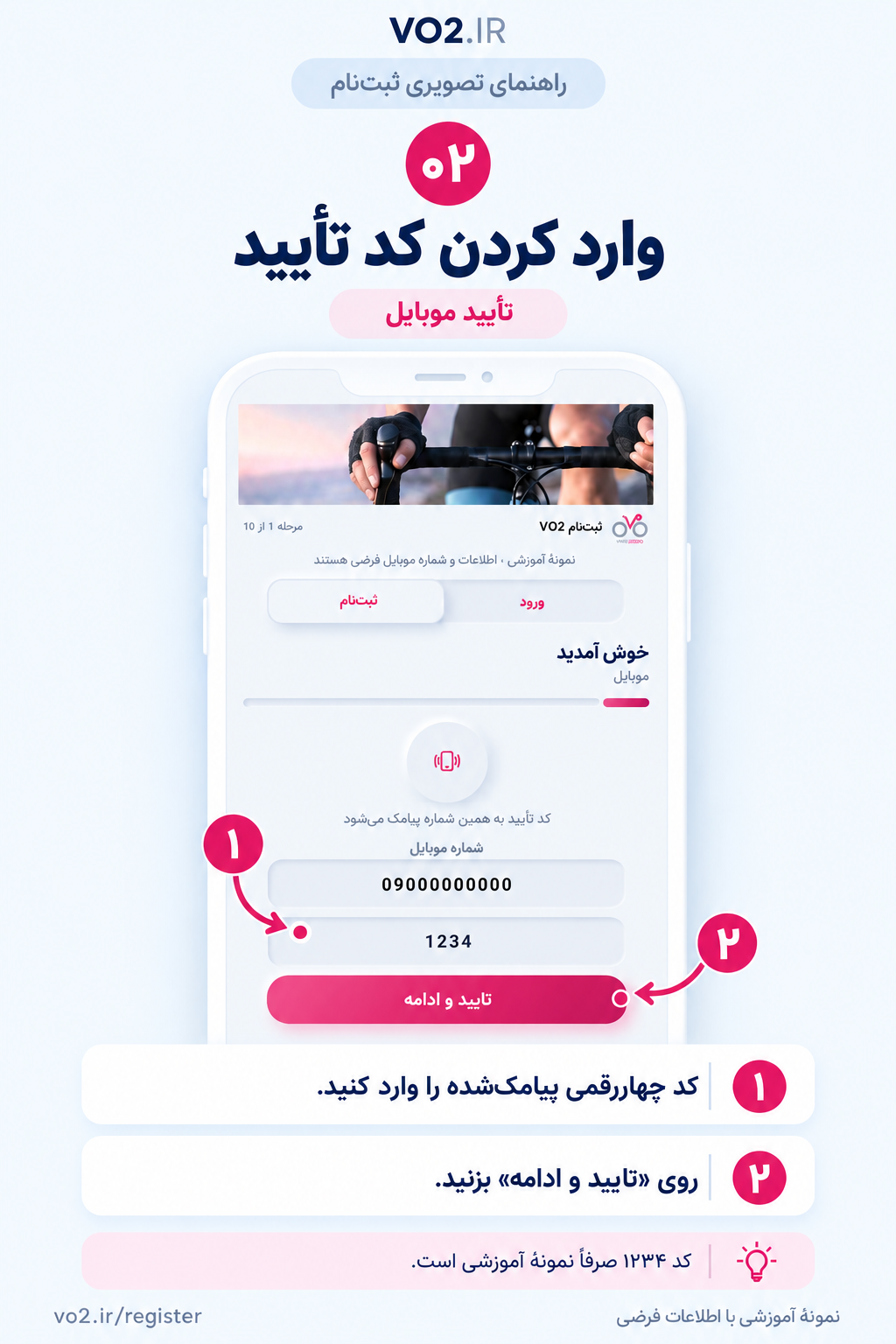 مشاهدهٔ تصویر کامل وارد کردن کد تأیید
«ورزشکار» یا «مربی» را انتخاب کنید. برای رفتن به مرحلهٔ بعد، «ادامه» را بزنید. ادامهٔ فرمها بر اساس نقش شما نمایش داده میشود.
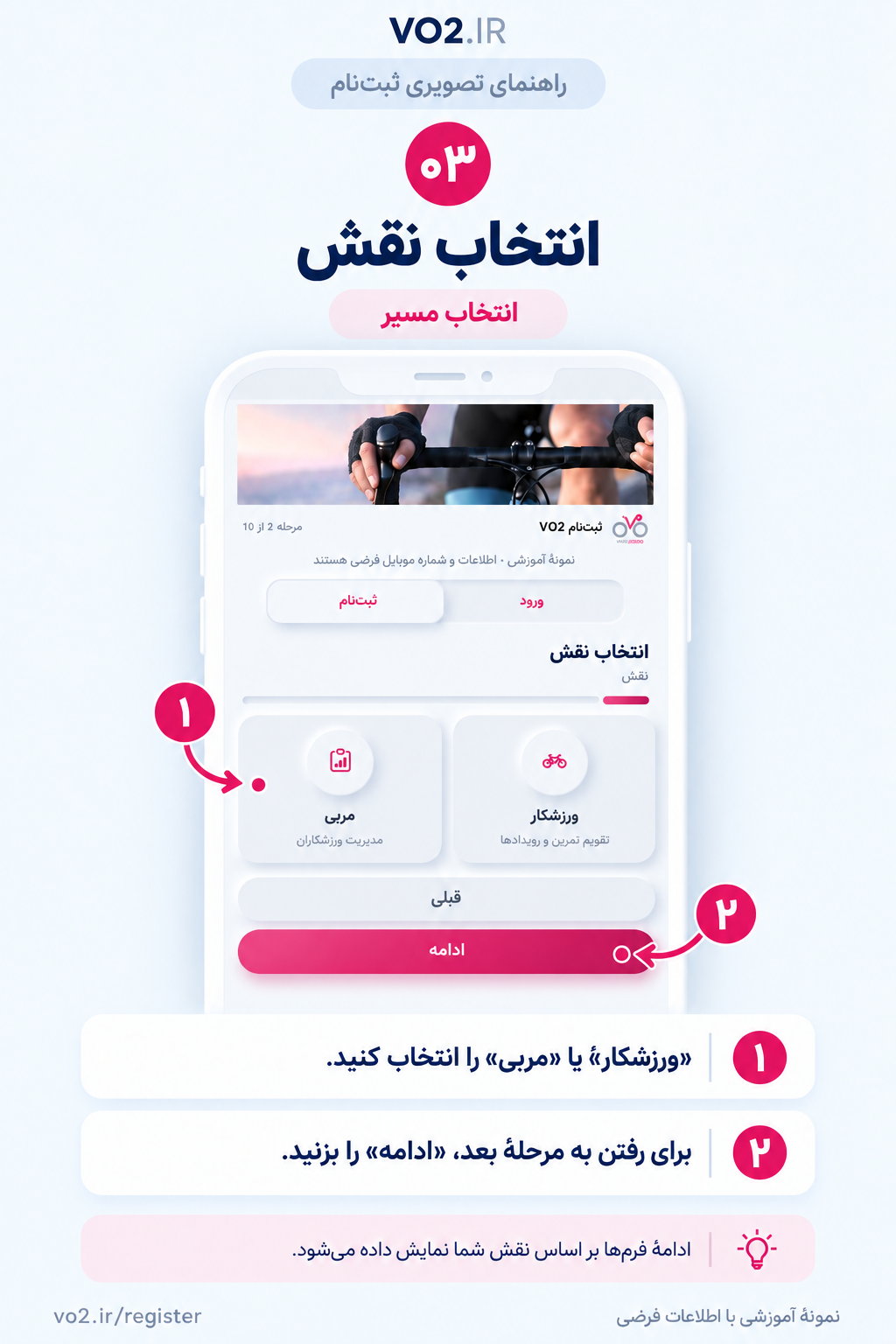 مشاهدهٔ تصویر کامل انتخاب نقش
رمزی با حداقل ۶ کاراکتر وارد کنید. همان رمز را در قسمت «تکرار رمز عبور» بنویسید و ادامه دهید. رمز عبور خود را در اختیار دیگران نگذارید.
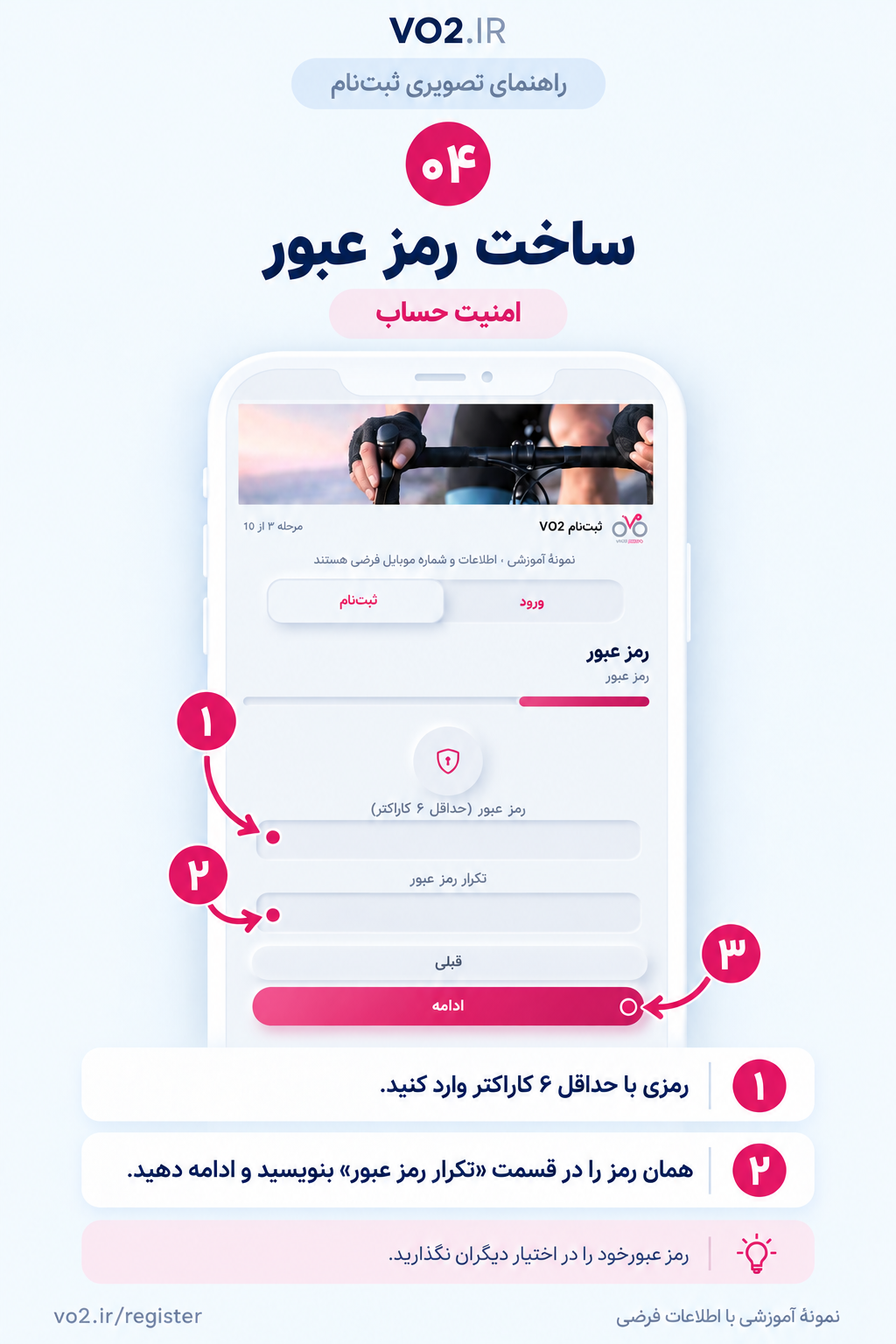 مشاهدهٔ تصویر کامل ساخت رمز عبور
نام کامل، کد ملی و جنسیت را وارد کنید. تاریخ تولد شمسی را انتخاب کنید و «ادامه» را بزنید. اطلاعات را مطابق مدارک شناسایی خود بنویسید.
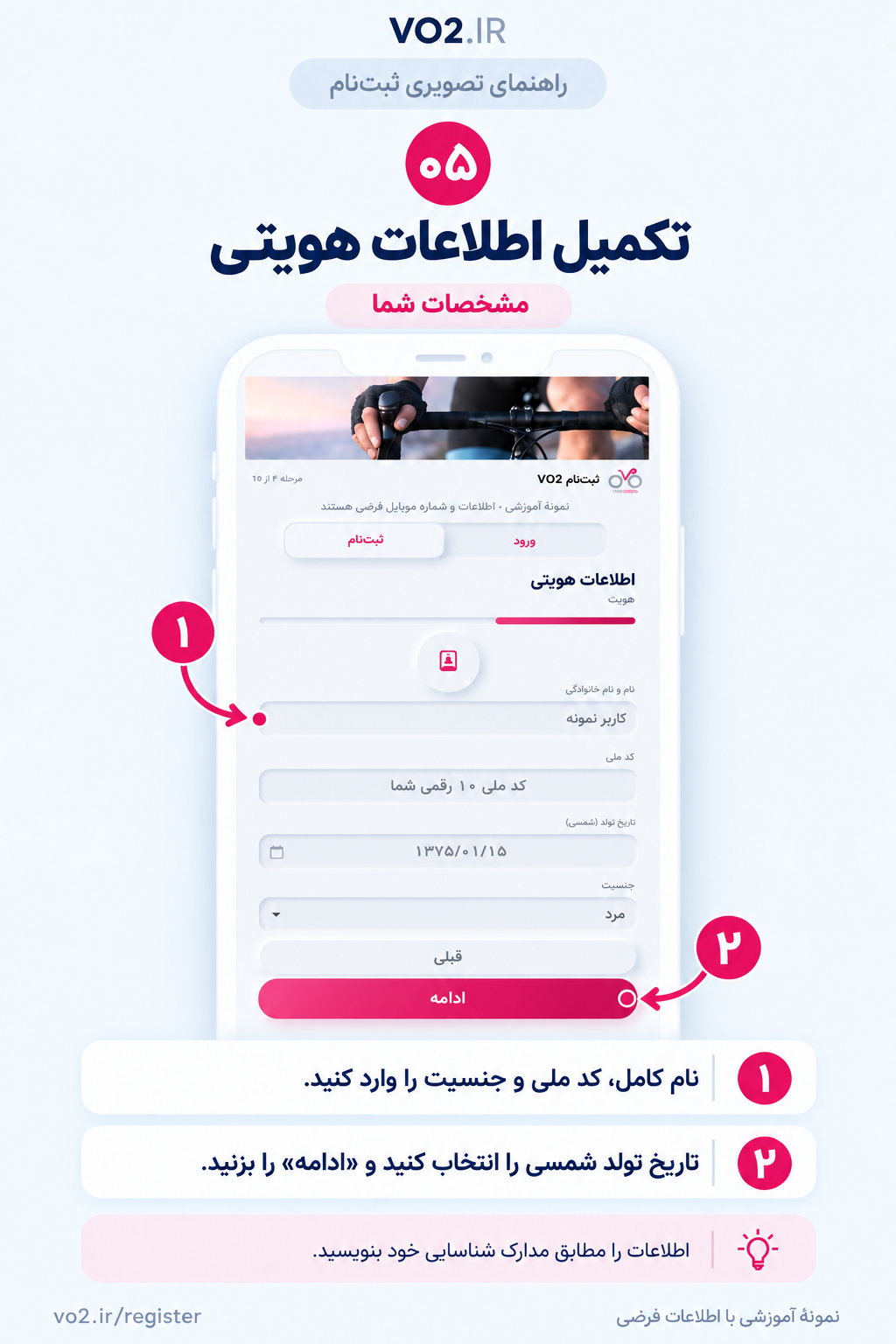 مشاهدهٔ تصویر کامل تکمیل اطلاعات هویتی
ابتدا استان محل سکونت را انتخاب کنید. سپس شهر را انتخاب کنید و «ادامه» را بزنید. تهران در تصویر، یک انتخاب نمونه است.
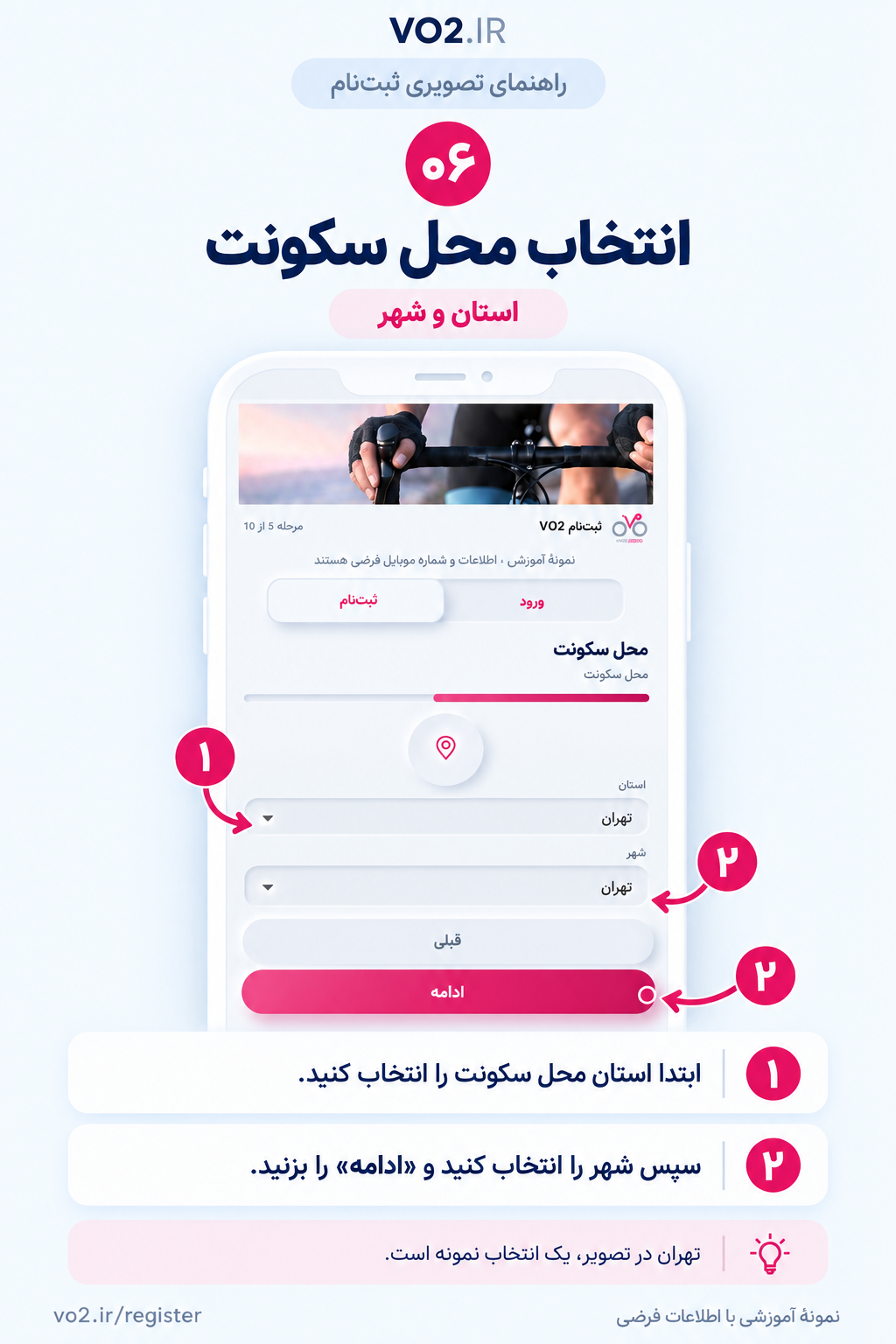 مشاهدهٔ تصویر کامل انتخاب محل سکونت
روی «انتخاب عکس پروفایل» بزنید و عکس را انتخاب کنید. کادر عکس را تنظیم و آپلود را تأیید کنید؛ سپس ادامه دهید. با گزینهٔ «بعداً» میتوانید این مرحله را رد کنید.
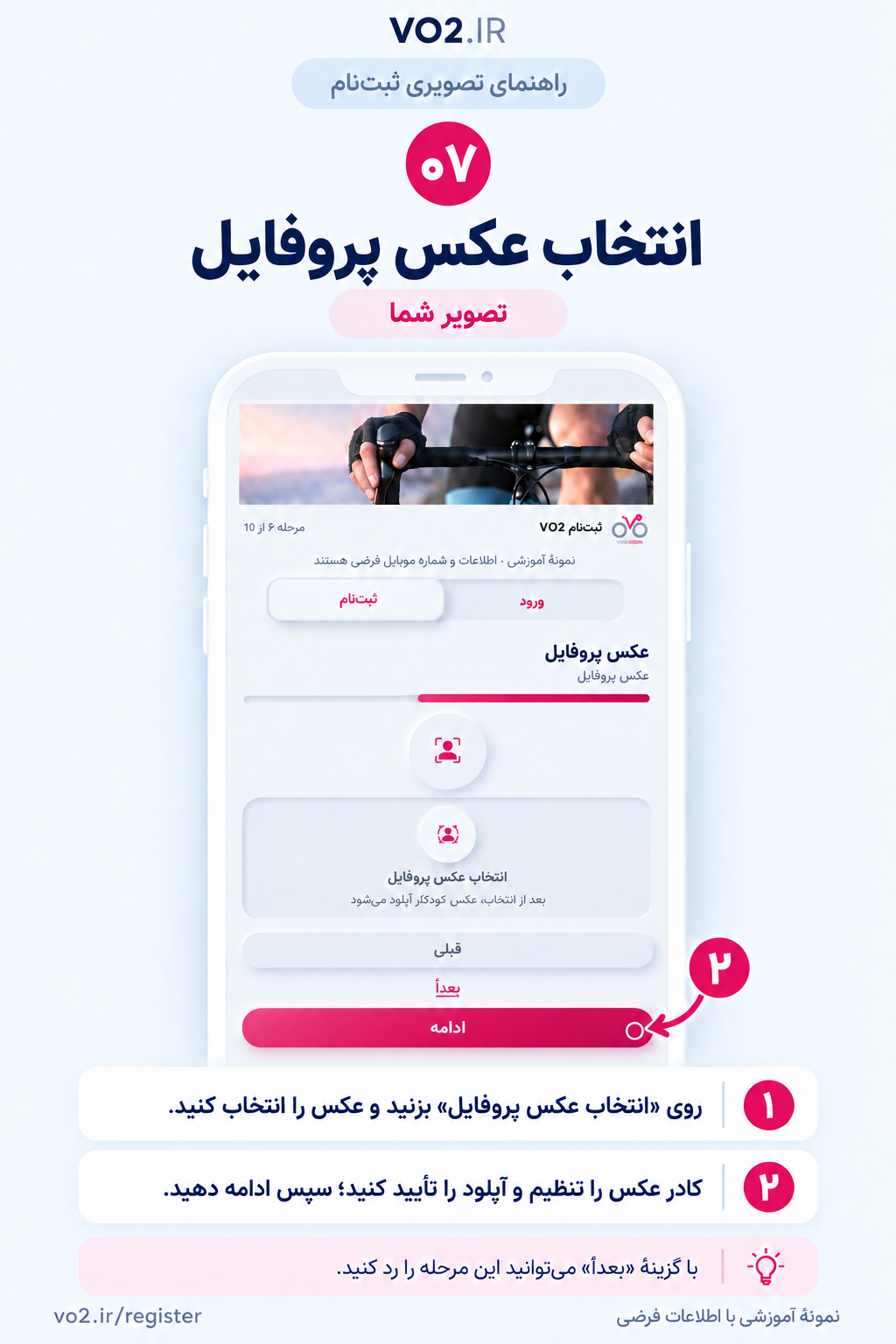 مشاهدهٔ تصویر کامل انتخاب عکس پروفایل
باشگاه و مربی خود را جستوجو و انتخاب کنید. اگر باشگاه ندارید، «رایدر آزاد» را انتخاب کنید. این مرحله را میتوانید با «بعداً» تکمیل کنید.
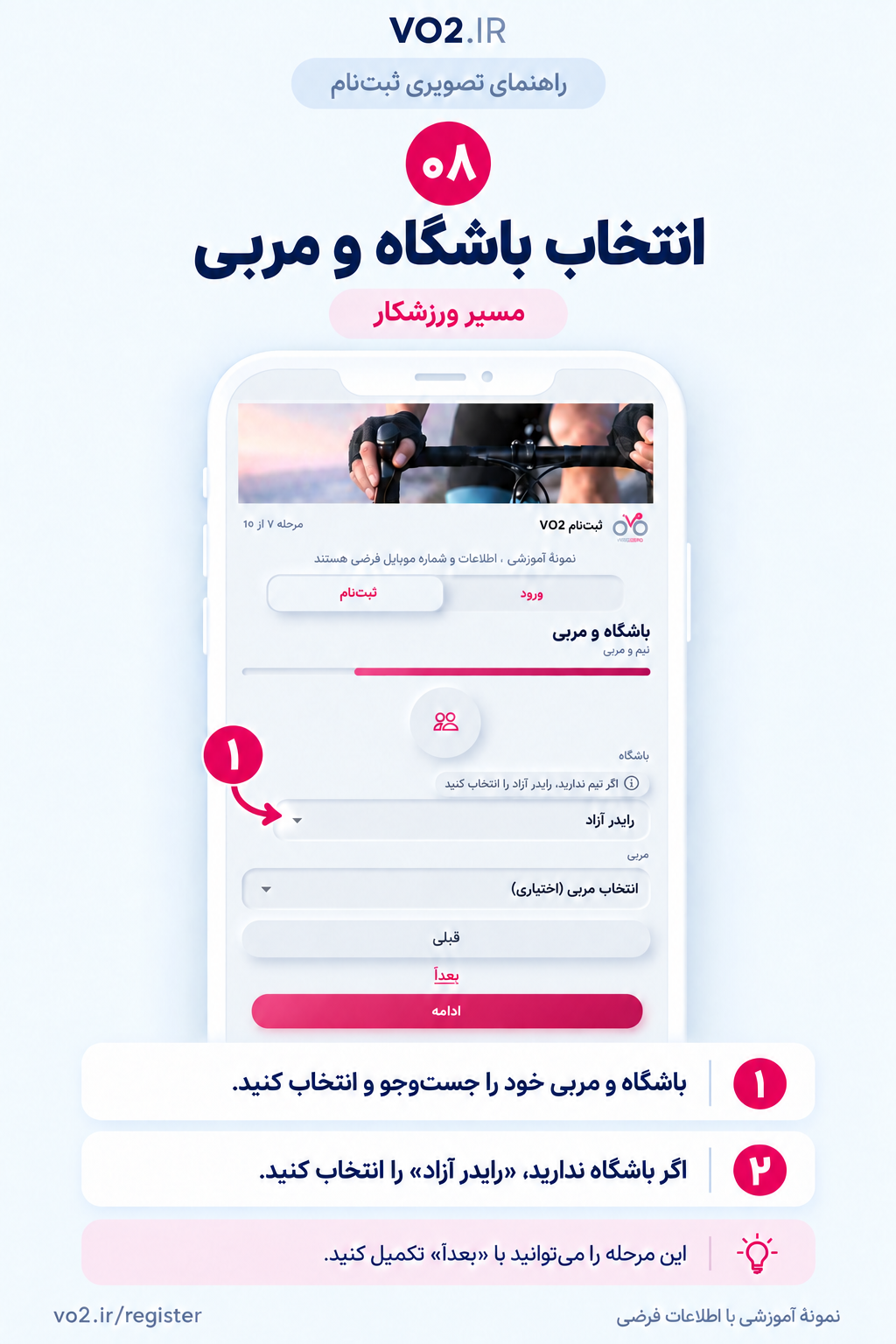 مشاهدهٔ تصویر کامل انتخاب باشگاه و مربی
تصویر واضح کارت ملی یا شناسنامه را انتخاب کنید. پس از بارگذاری فایل، به مرحلهٔ بعد بروید. نوشتهها و مشخصات مدرک باید خوانا باشند.
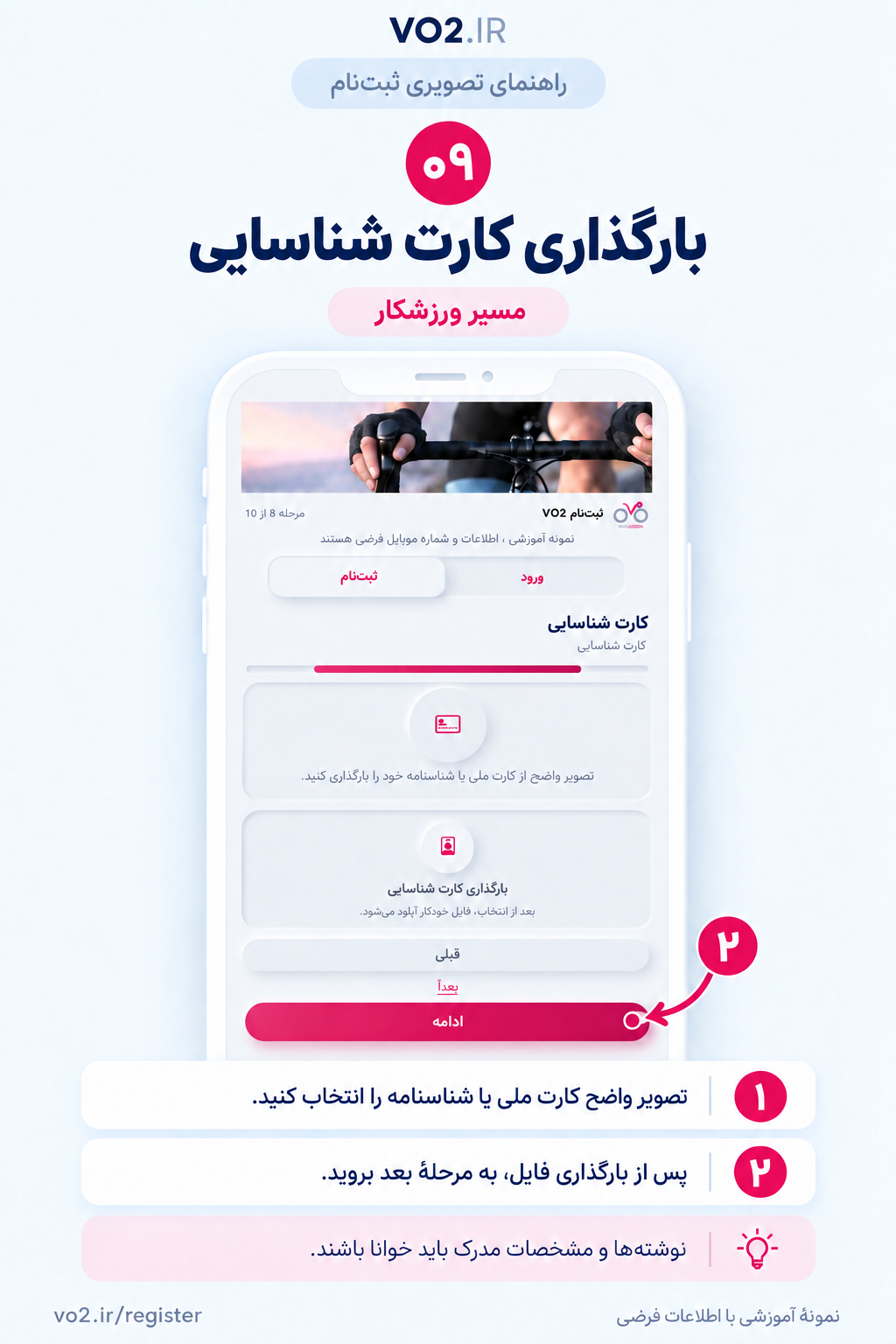 مشاهدهٔ تصویر کامل بارگذاری کارت شناسایی
روی «استعلام آنلاین بیمه» بزنید. وضعیت بیمه با کد ملی ثبتشده بررسی میشود. برای خرید بیمه، از لینک فدراسیون پزشکی ورزشی استفاده کنید.
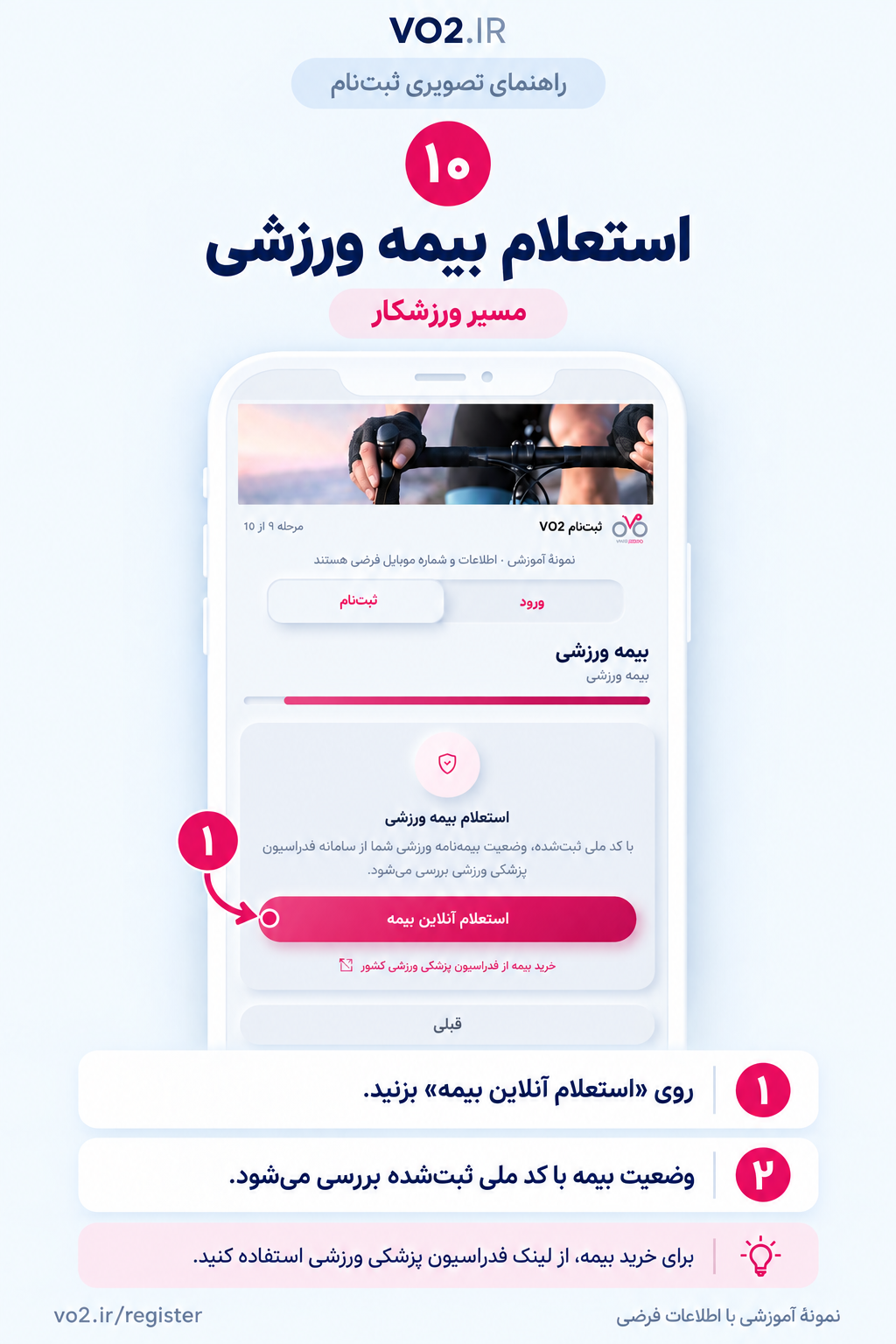 مشاهدهٔ تصویر کامل استعلام بیمه ورزشی
اگر این مرحله برای شما نمایش داده شد، نمونهٔ رضایتنامه را ببینید. تصویر رضایتنامهٔ محضری را بارگذاری کنید. این مرحله مخصوص ورزشکاران زیر ۱۸ سال است.
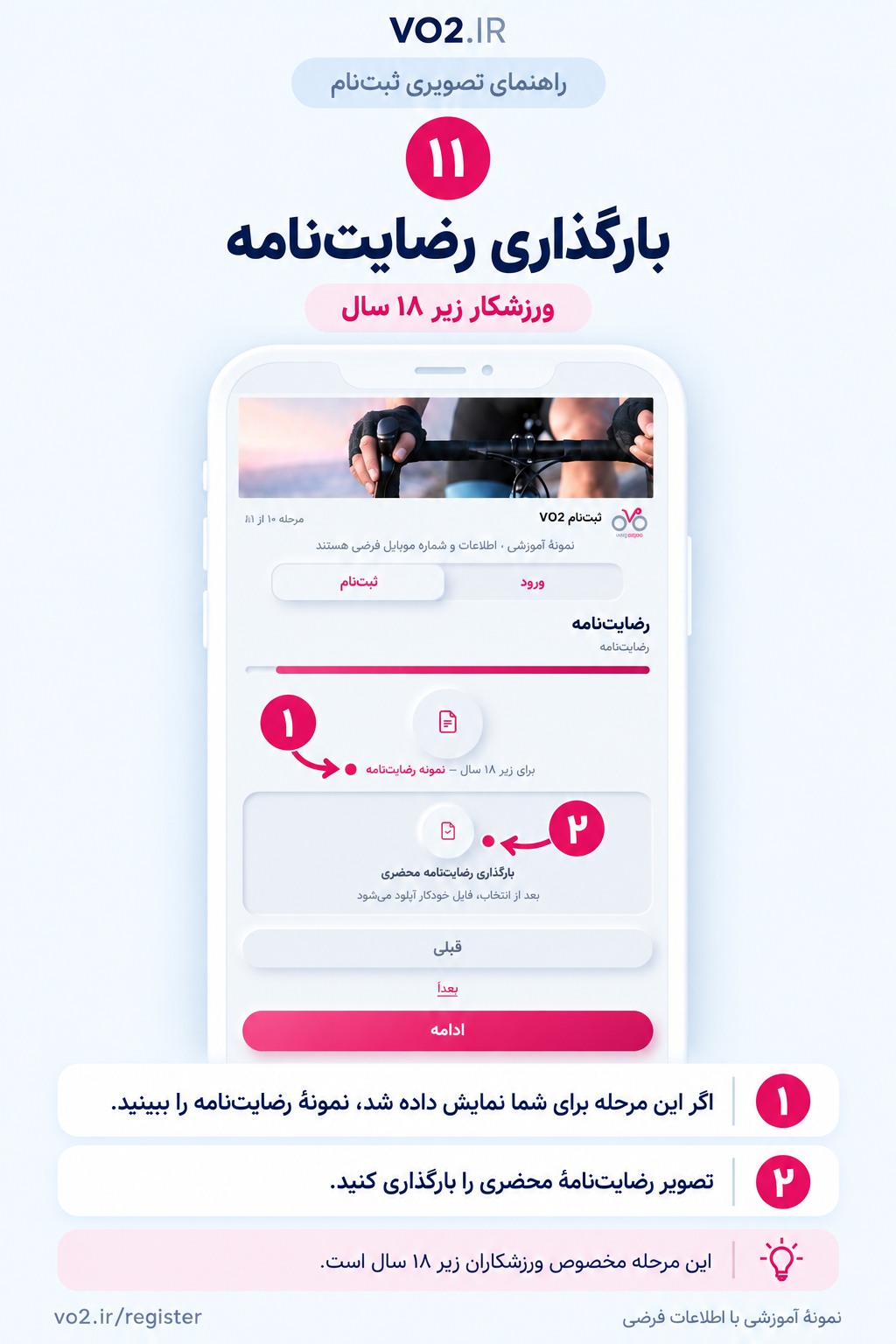 مشاهدهٔ تصویر کامل بارگذاری رضایتنامه
اطلاعات و وضعیت مراحل را بررسی کنید. روی «ارسال برای بررسی» بزنید. تأیید حساب پس از بررسی اپراتور انجام میشود.
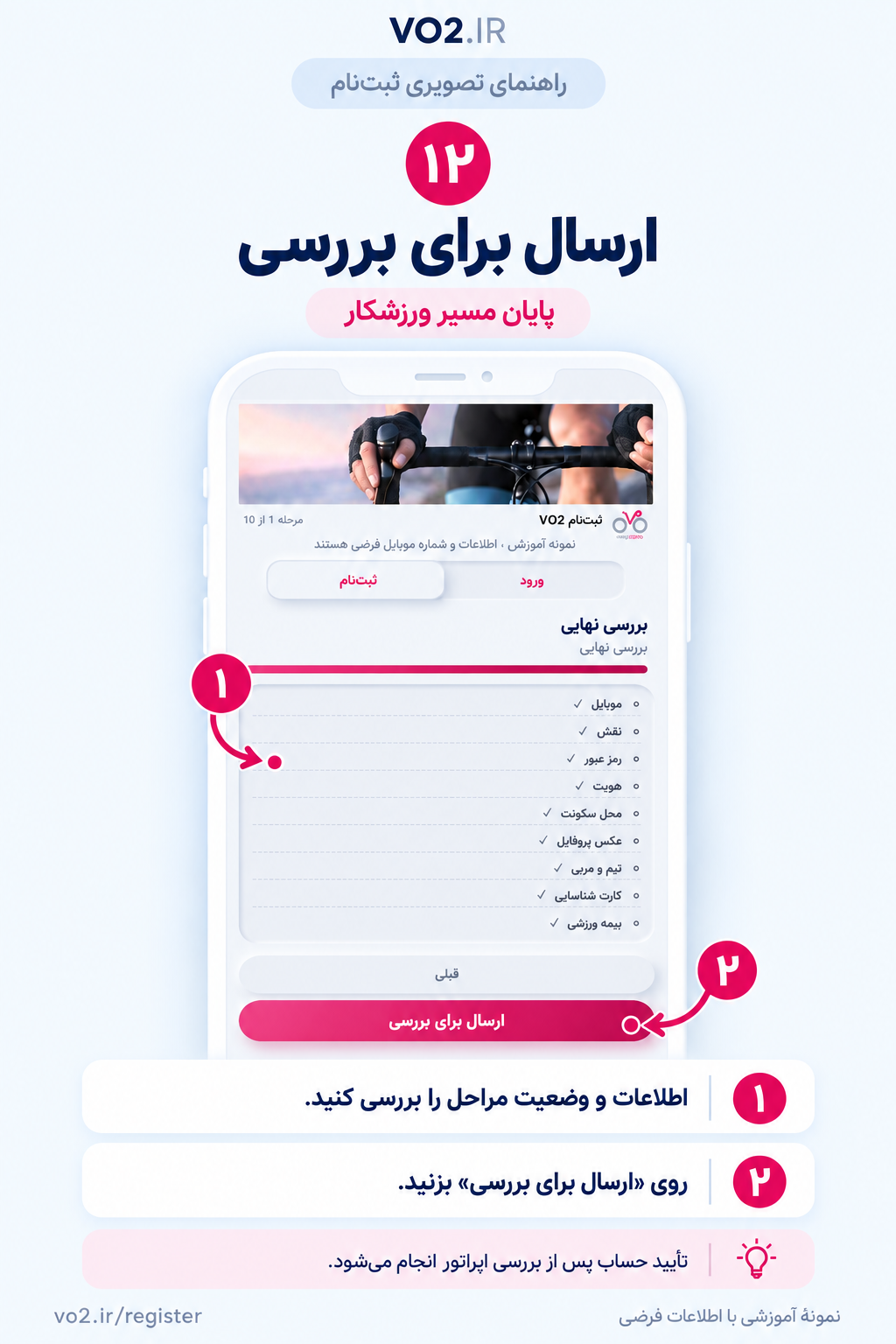 مشاهدهٔ تصویر کامل ارسال برای بررسی
یک یا چند حوزهٔ تخصص خود را انتخاب کنید. روی «تأیید و ادامه» بزنید. انتخاب دقیق تخصص به شناخت بهتر شما کمک میکند.
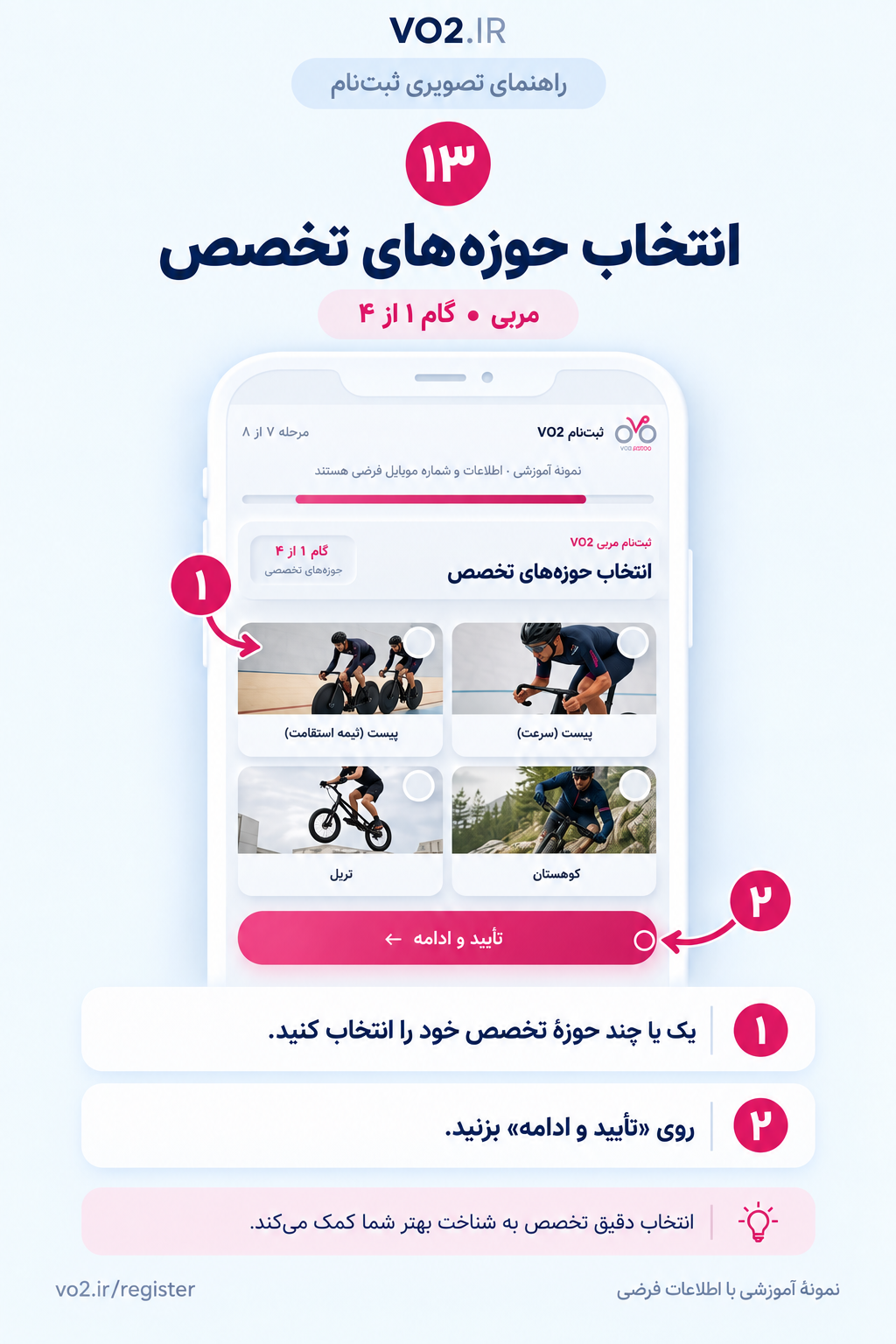 مشاهدهٔ تصویر کامل انتخاب حوزههای تخصص
سابقه و گروه ورزشکارانی را که با آنها کار میکنید مشخص کنید. عنوان کوتاه، نقطهٔ قوت و معرفی شخصی خود را بنویسید. سپس روی «تأیید و ادامه» بزنید.
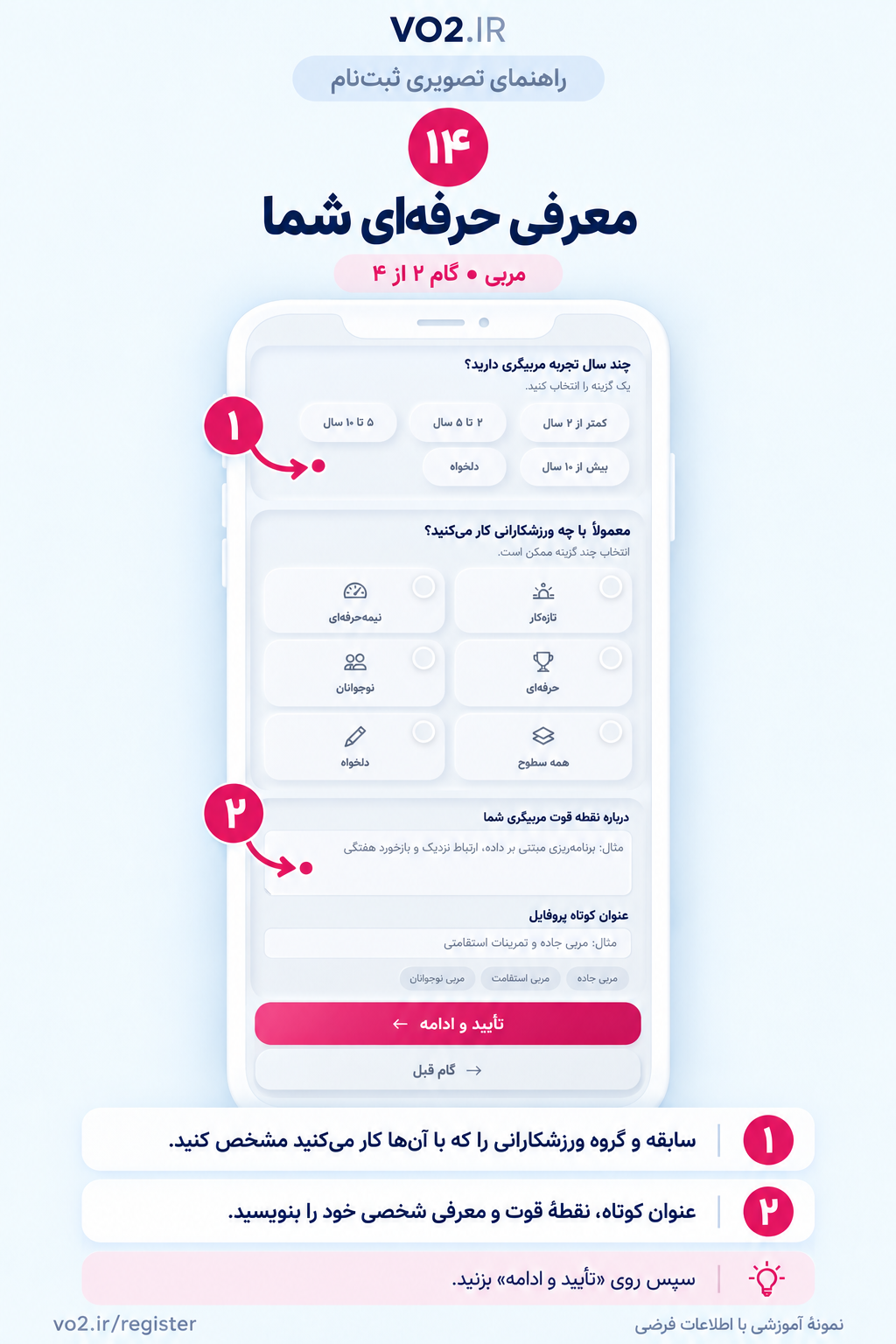 مشاهدهٔ تصویر کامل معرفی حرفهای شما
مدرک مربیگری و مدرک تحصیلی را مشخص کنید. برای افزودن گواهینامه، عنوان و فایل را وارد و «بارگذاری مدرک» را بزنید. این گام اختیاری است؛ اصل فایل مدرک عمومی نمیشود.
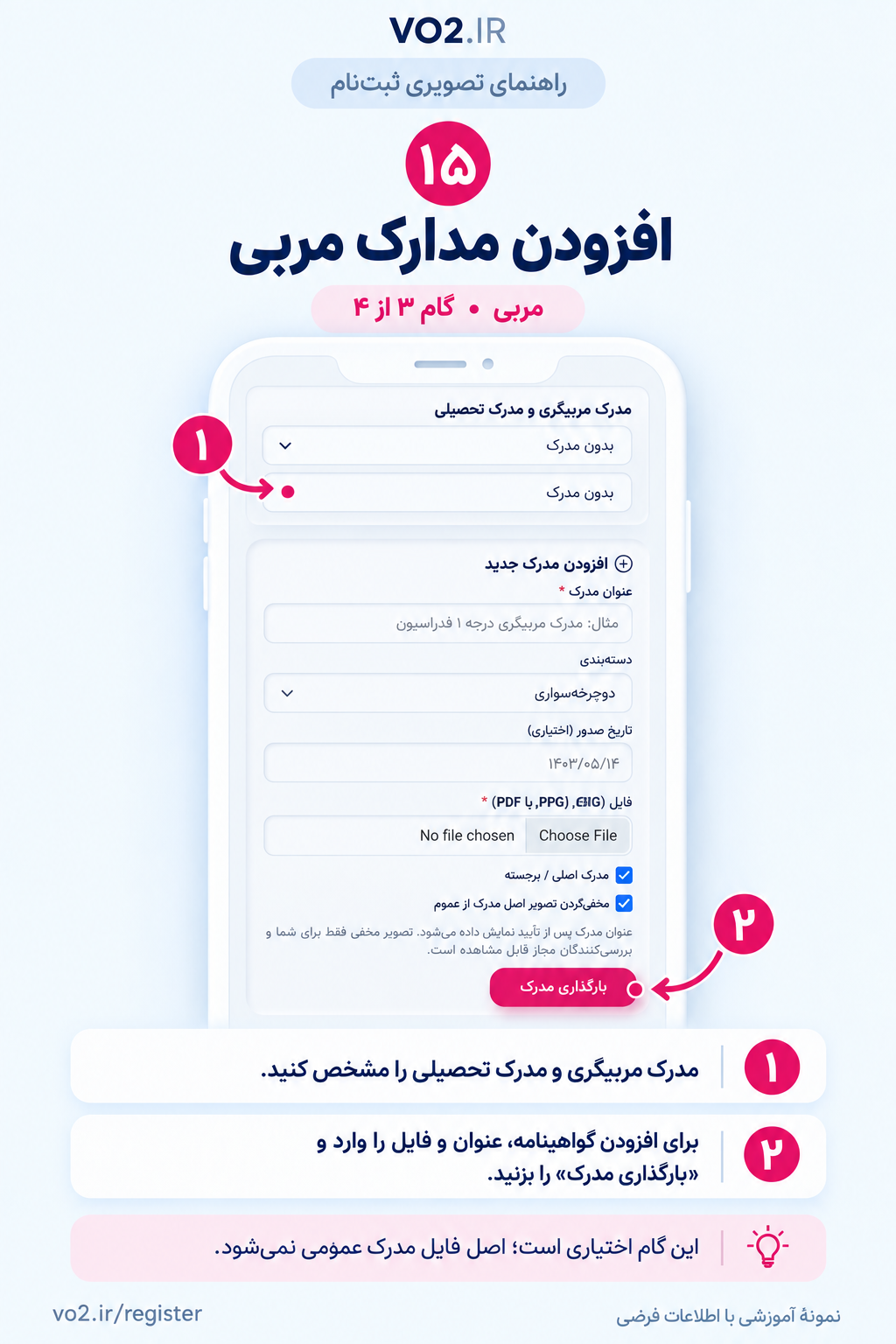 مشاهدهٔ تصویر کامل افزودن مدارک مربی
عکس، ویدئو یا لینک نمونهکار خود را اضافه کنید. پیشنمایش را ببینید و «تأیید پروفایل و ادامه» را بزنید. این بخش اختیاری است؛ فقط محتوای مجاز منتشر کنید.
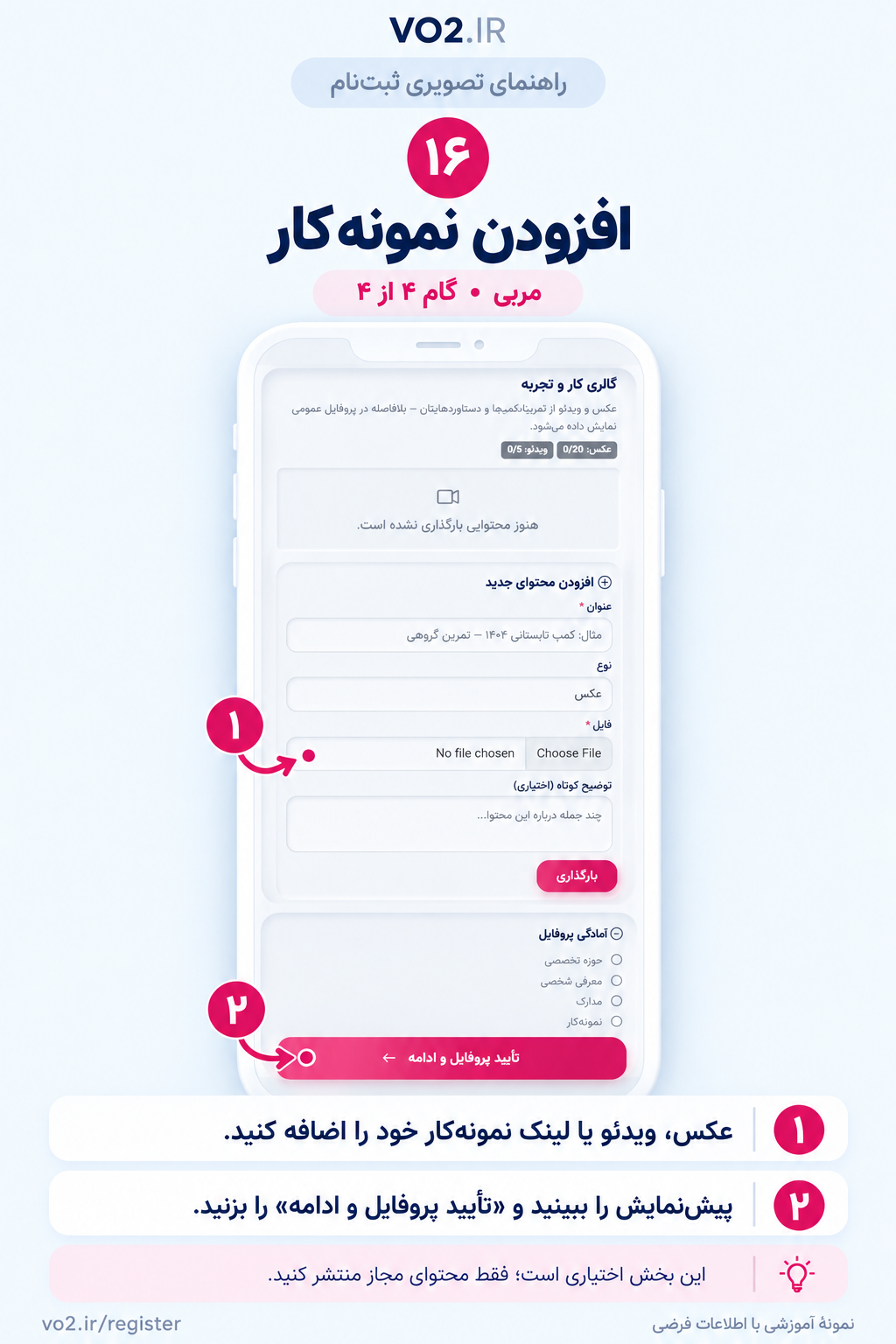 مشاهدهٔ تصویر کامل افزودن نمونهکار
اطلاعات و تکمیل مراحل پروفایل را بررسی کنید. روی «ارسال برای بررسی» بزنید. تأیید حساب پس از بررسی اپراتور انجام میشود.
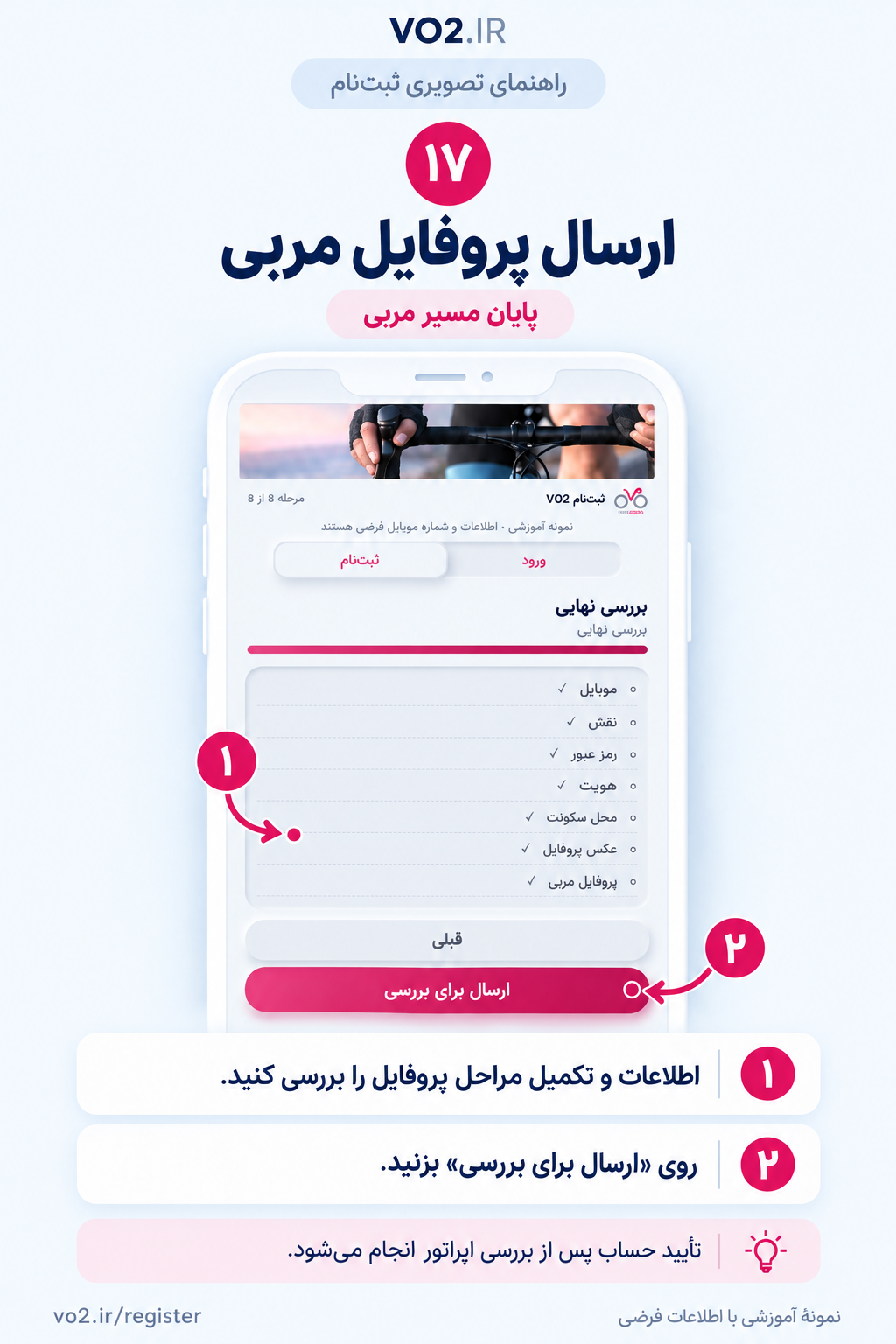 مشاهدهٔ تصویر کامل ارسال پروفایل مربی
شمارهها ترتیب تصاویر آموزشیاند و ممکن است با شمارهٔ مرحله در فرم متفاوت باشند. شمارهٔ موبایل و اطلاعات تصاویر فرضی هستند. ارسال اطلاعات برای بررسی به معنی تأیید فوری حساب نیست.
راهنمای تصویری از ورود به بخش لایسنس تا پرداخت، پیگیری و دانلود کارت. برای دیدن هر تصویر، عنوان مرحله را باز کنید.
پیشنیاز: پروفایل ورزشکار یا مربی شما باید تکمیل و تأیید شده باشد. اطلاعات، مبلغ و وضعیتهای تصاویر نمونهٔ آموزشیاند؛ مبلغ معتبر در صفحهٔ تسویه حساب نمایش داده میشود.
وارد حساب خود شوید و «حساب و پروفایلها» را باز کنید. گزینهٔ «لایسنس UCI» را انتخاب کنید. پروفایل ورزشکار یا مربی باید تکمیل و تأیید شده باشد.
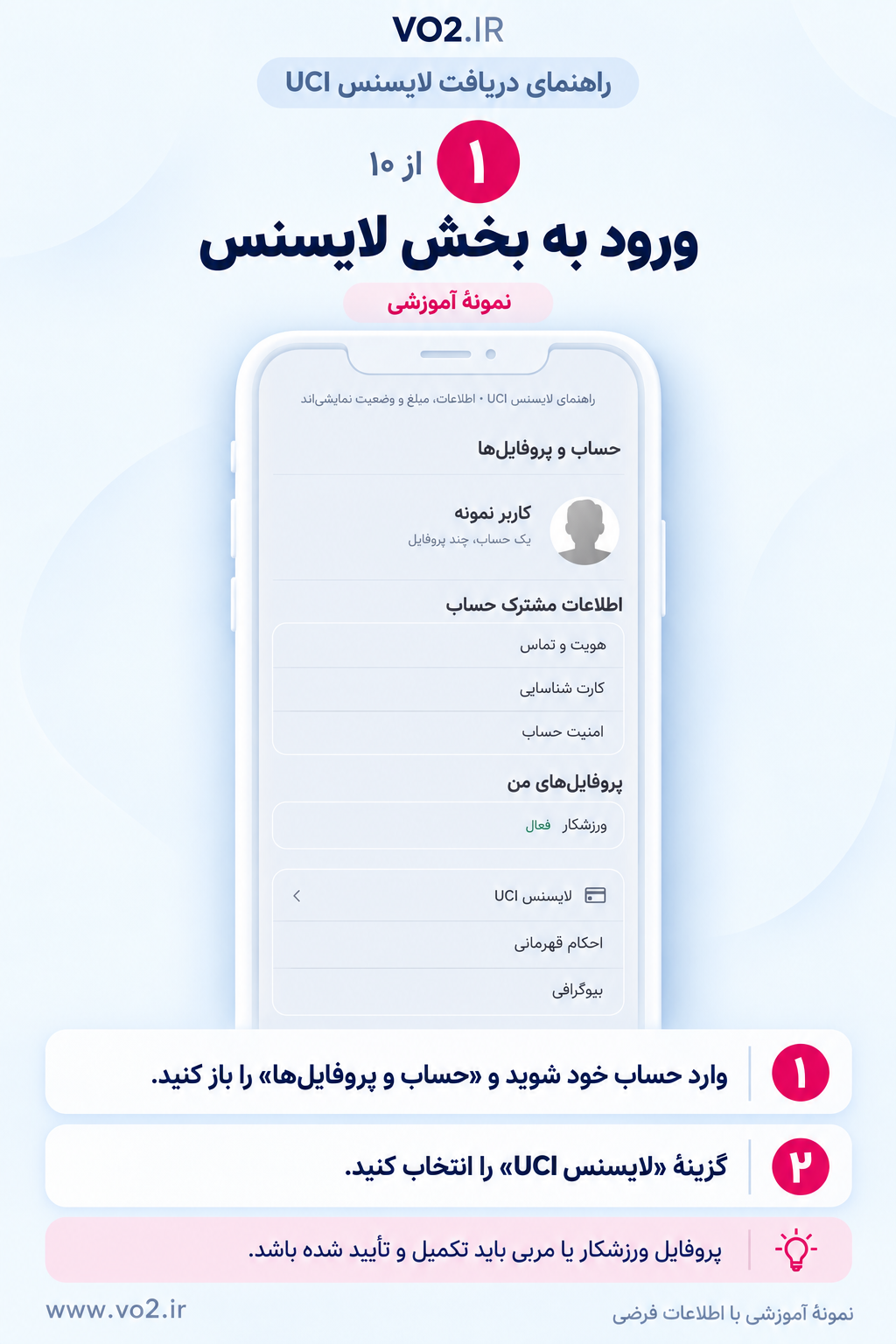 مشاهدهٔ تصویر کامل ورود به بخش لایسنس
نام و نام خانوادگی را دقیقاً مطابق پاسپورت وارد کنید. نام تیم را به انگلیسی بنویسید و «مرحله بعد» را بزنید. اگر تیم ندارید، فیلد تیم را خالی بگذارید.
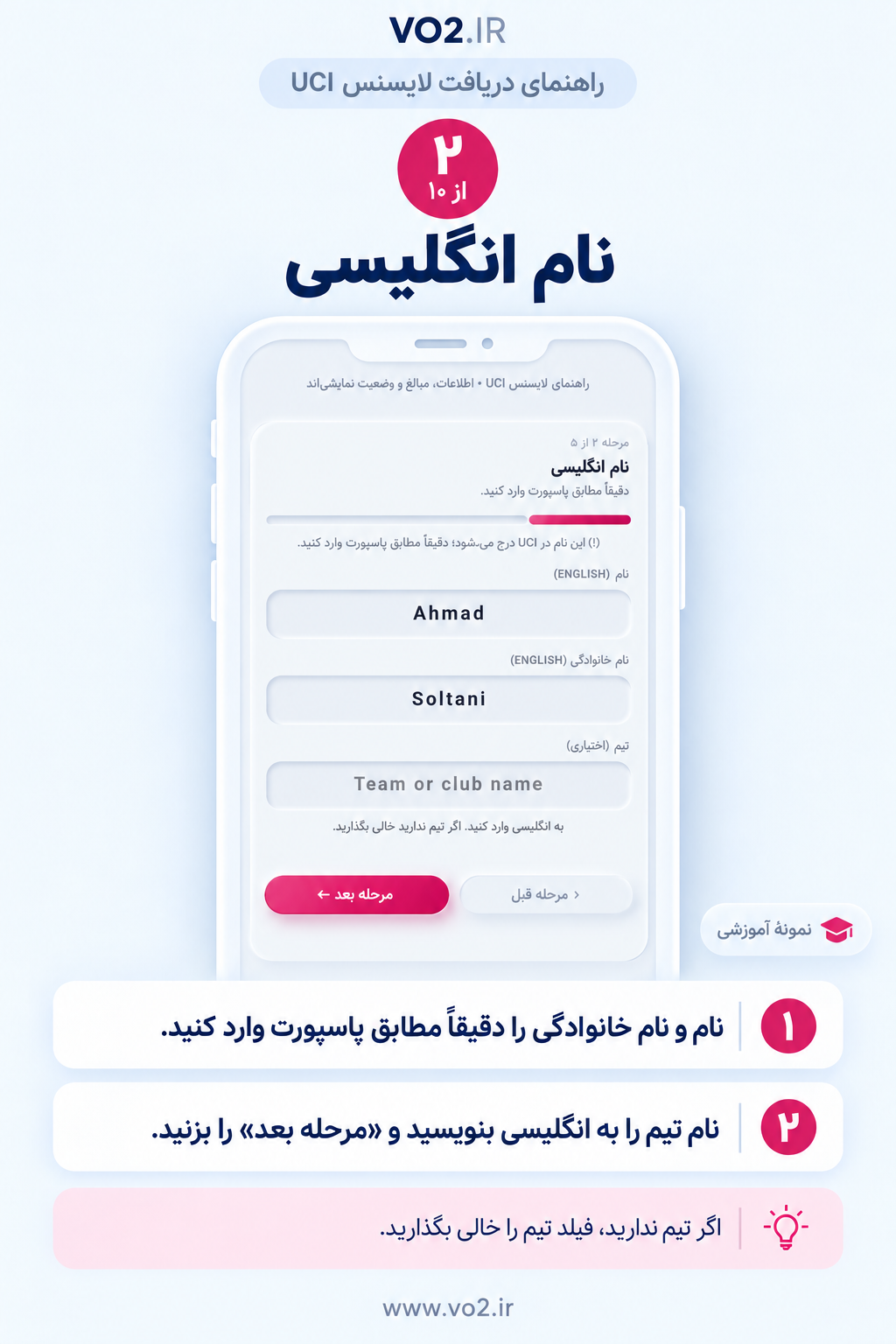 مشاهدهٔ تصویر کامل نام انگلیسی
نقش موردنظر خود را برای صدور لایسنس انتخاب کنید. پس از انتخاب نقش، «مرحله بعد» را بزنید. ورزشکار، مربی، مدیر تیم، کادر تیم یا داور
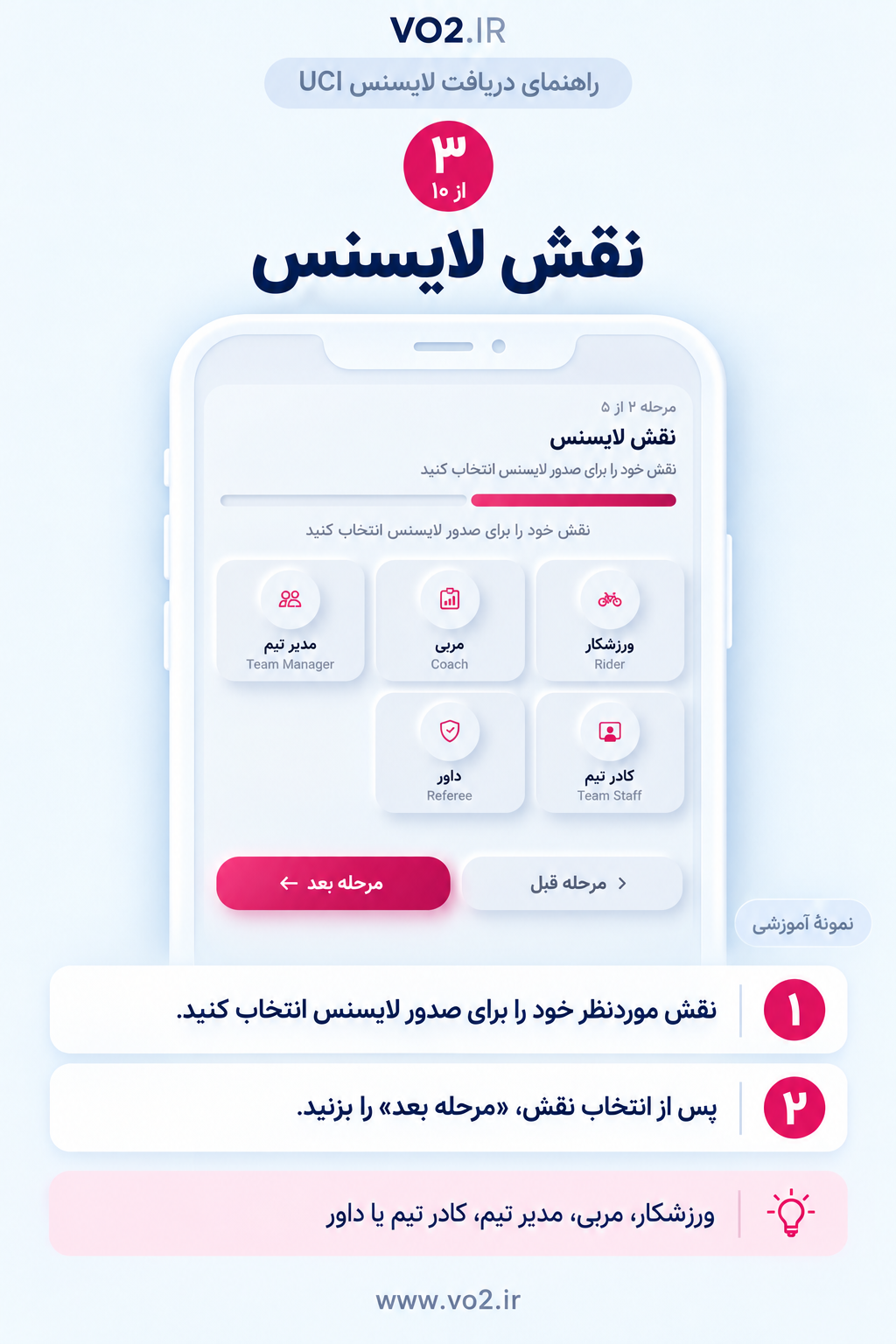 مشاهدهٔ تصویر کامل نقش لایسنس
رشتهٔ موردنظر خود را انتخاب کنید. میتوانید حداکثر دو رشته انتخاب کنید؛ سپس ادامه دهید. حداقل یک رشته باید انتخاب شود.
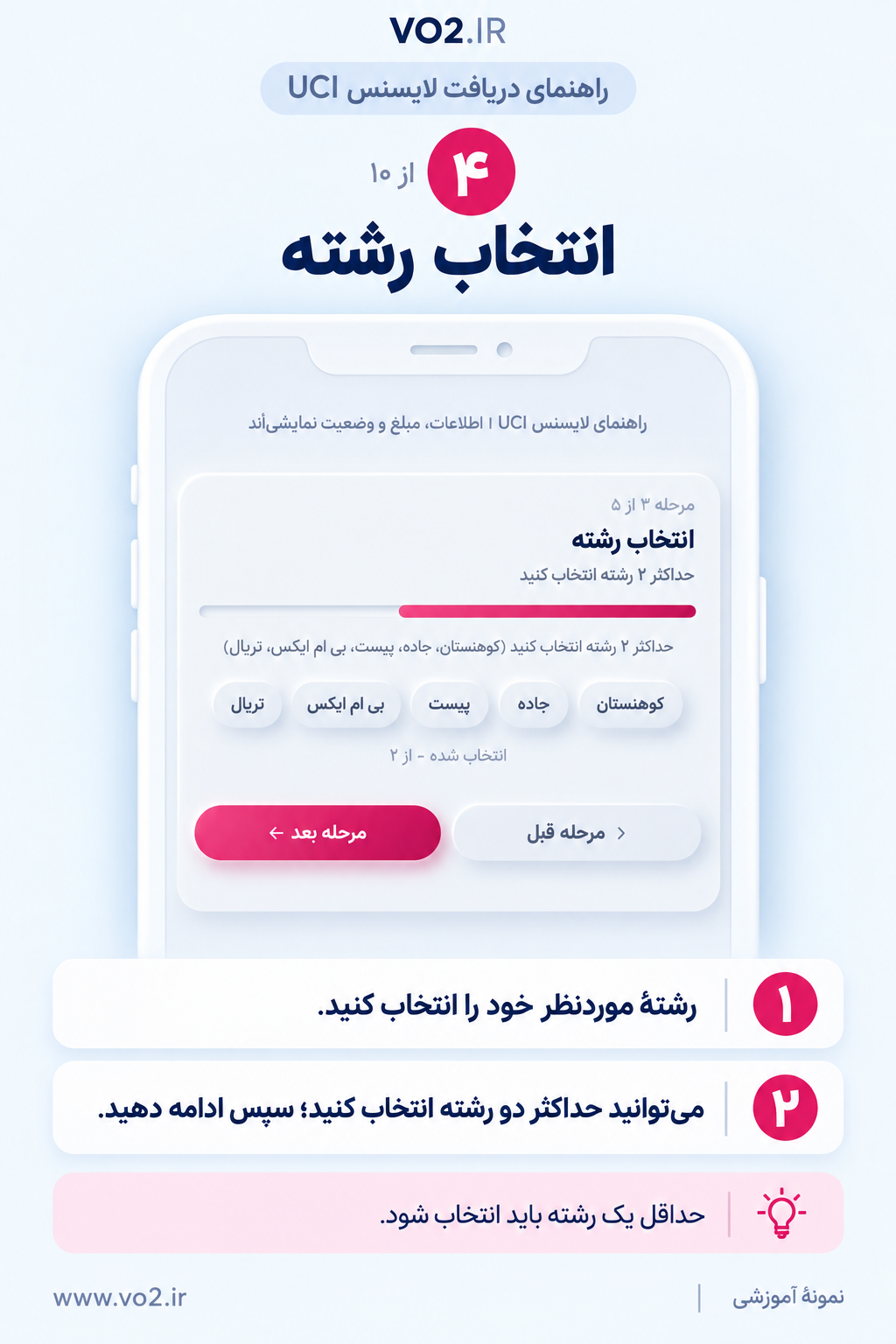 مشاهدهٔ تصویر کامل انتخاب رشته
روی «انتخاب عکس پرسنلی» بزنید. عکس رسمی با پسزمینهٔ روشن انتخاب کنید و منتظر بارگذاری بمانید. پس از تکمیل بارگذاری، به مرحلهٔ بعد بروید.
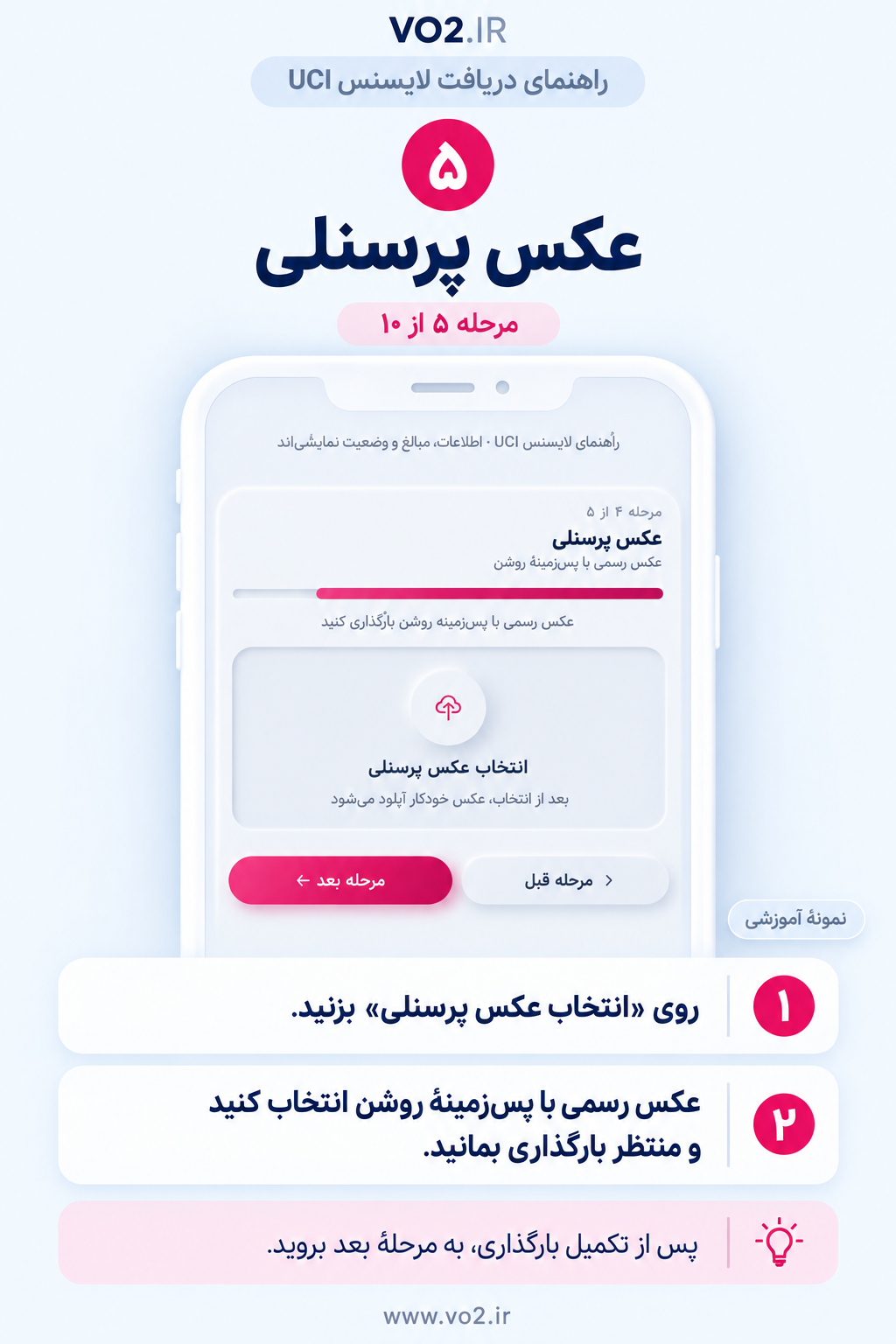 مشاهدهٔ تصویر کامل عکس پرسنلی
اطلاعات واردشده را بررسی کنید. روی «رفتن به صفحه پرداخت» بزنید. مبلغ نهایی را در صفحهٔ تسویه حساب بررسی کنید.
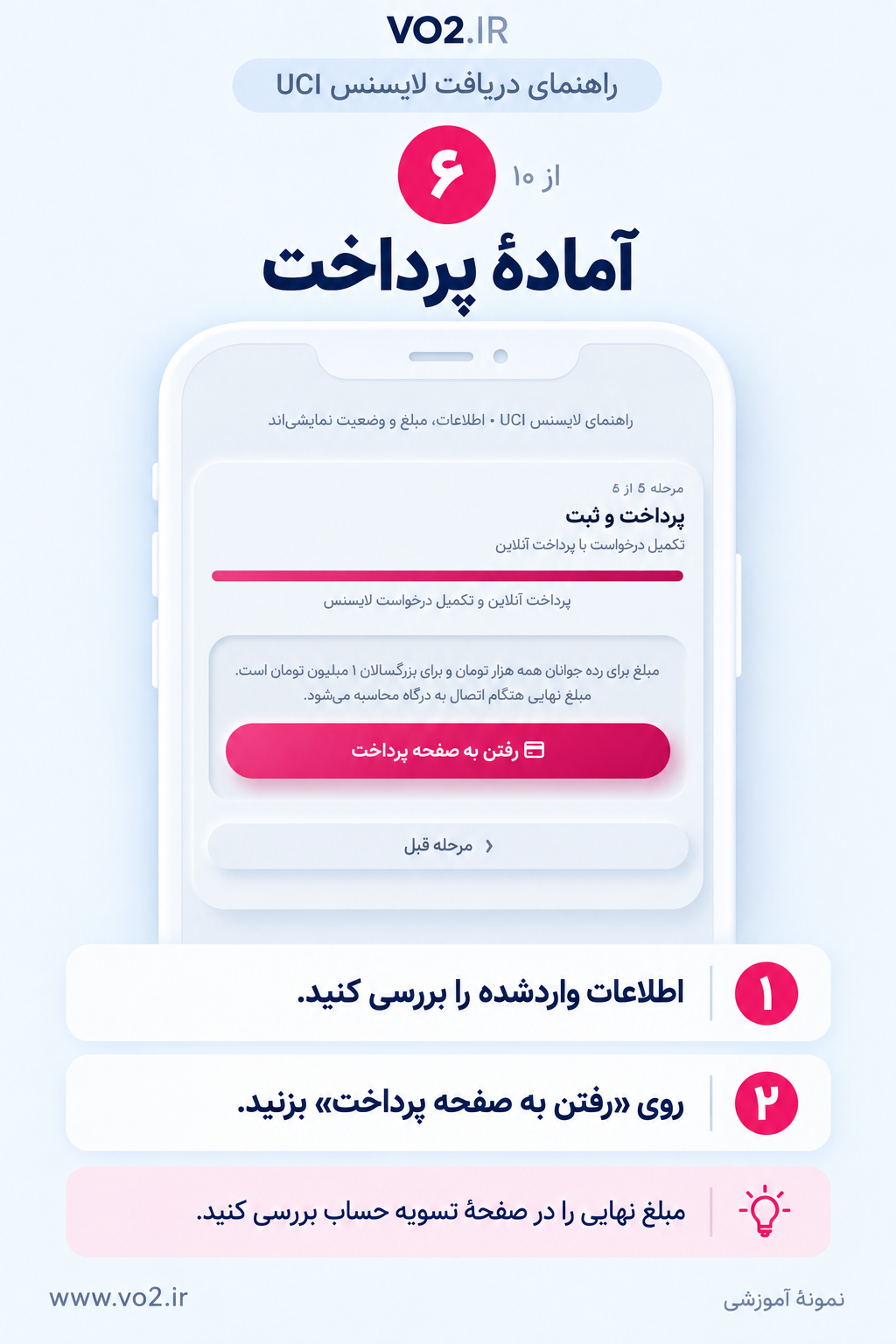 مشاهدهٔ تصویر کامل آمادهٔ پرداخت
توضیحات زمان صدور و اعتبار لایسنس را بخوانید. در صورت پذیرش، تیک را بزنید و «ادامه و رفتن به پرداخت» را انتخاب کنید. طبق توضیحات سایت، صدور تصویر حداقل ۵ روز کاری زمان میبرد.
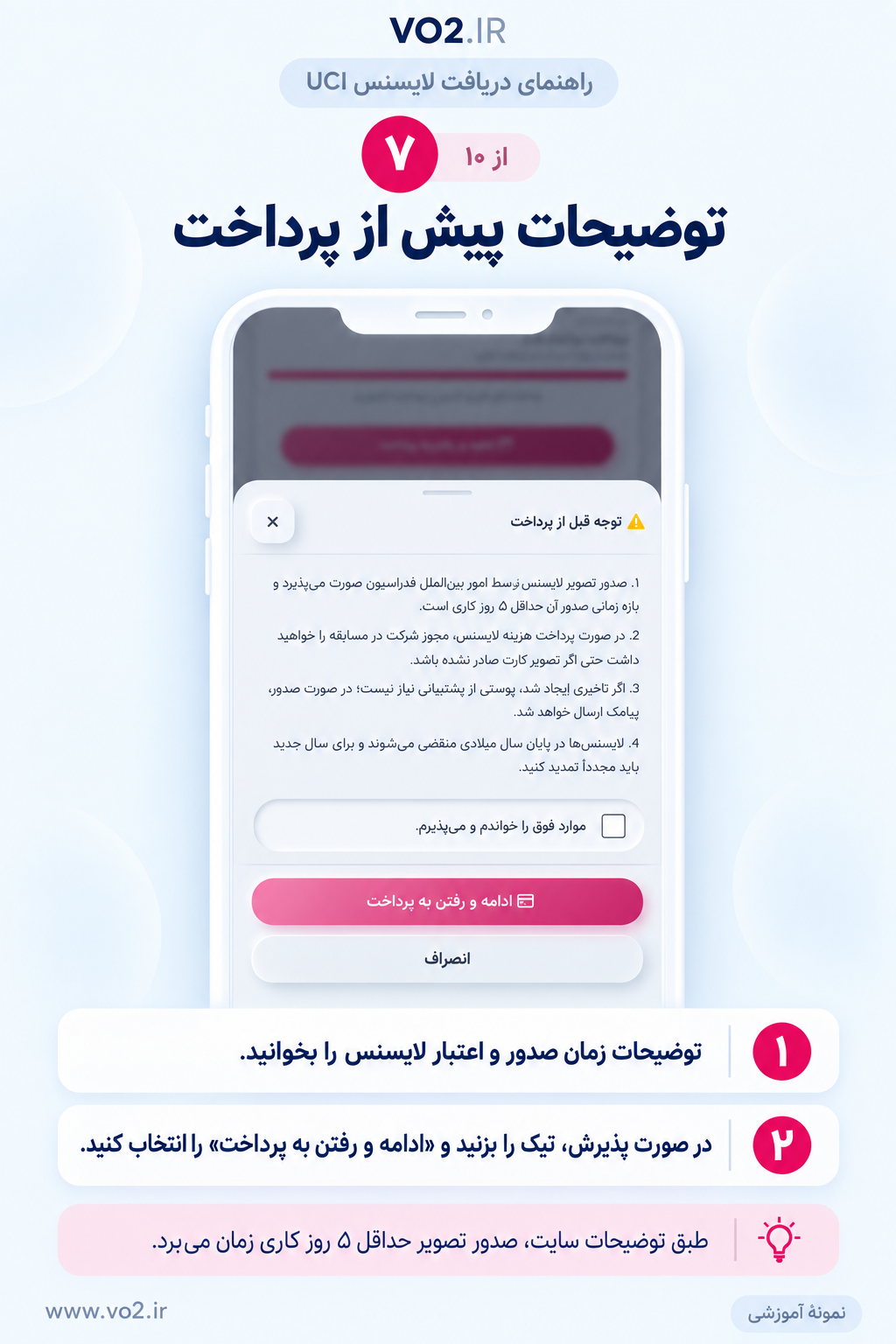 مشاهدهٔ تصویر کامل توضیحات پیش از پرداخت
شرح سفارش و مبلغ نهایی را بررسی کنید. با دکمهٔ «پرداخت» وارد درگاه شوید و پس از پرداخت به سایت برگردید. مبلغ و شماره سفارش در این تصویر نمونهاند.
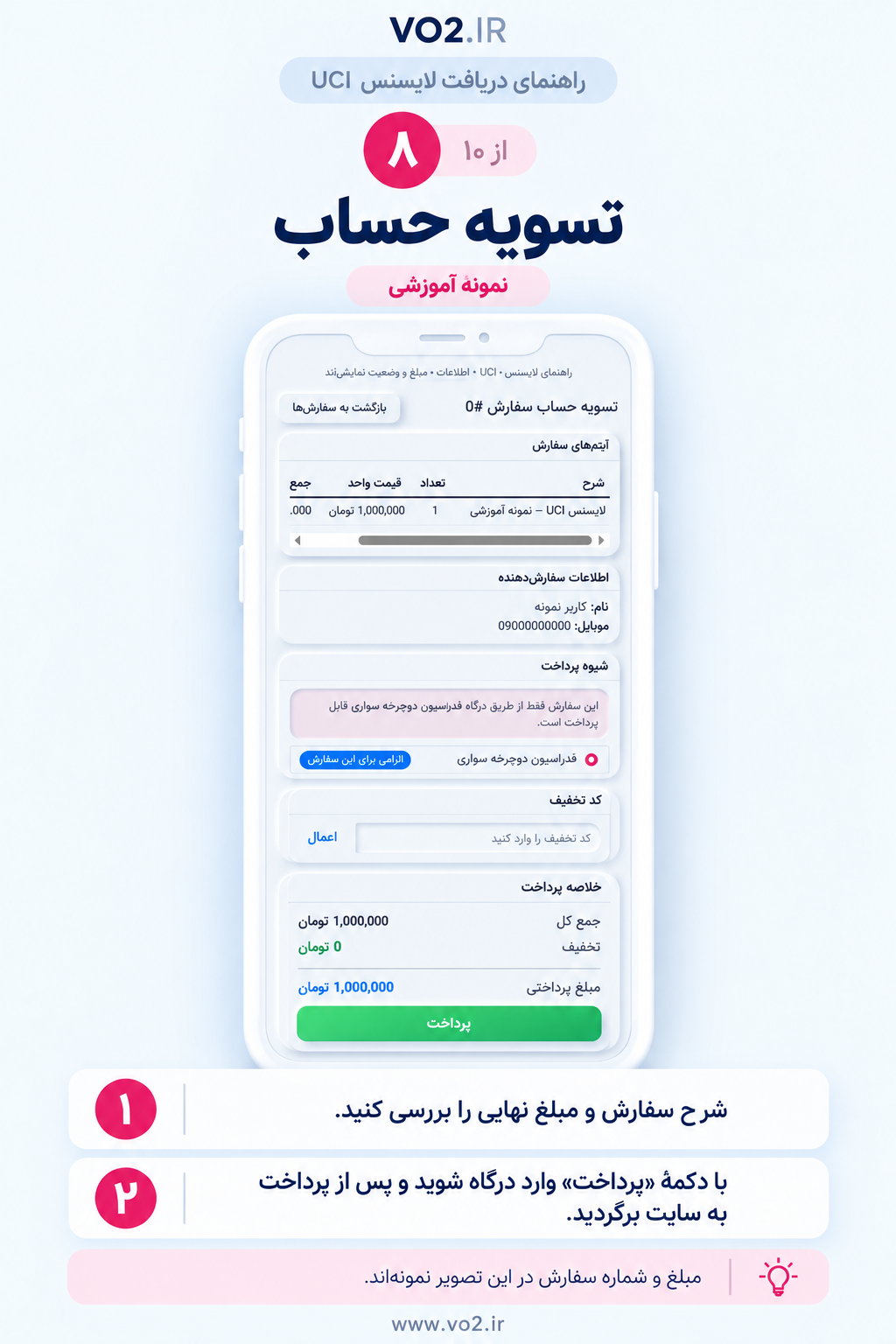 مشاهدهٔ تصویر کامل تسویه حساب
پس از پرداخت موفق، دوباره بخش «لایسنس UCI» را باز کنید. وضعیت پرداخت و بررسی درخواست را در همین بخش ببینید. اگر اصلاح اطلاعات خواسته شد، توضیح آن را بخوانید و اصلاح کنید.
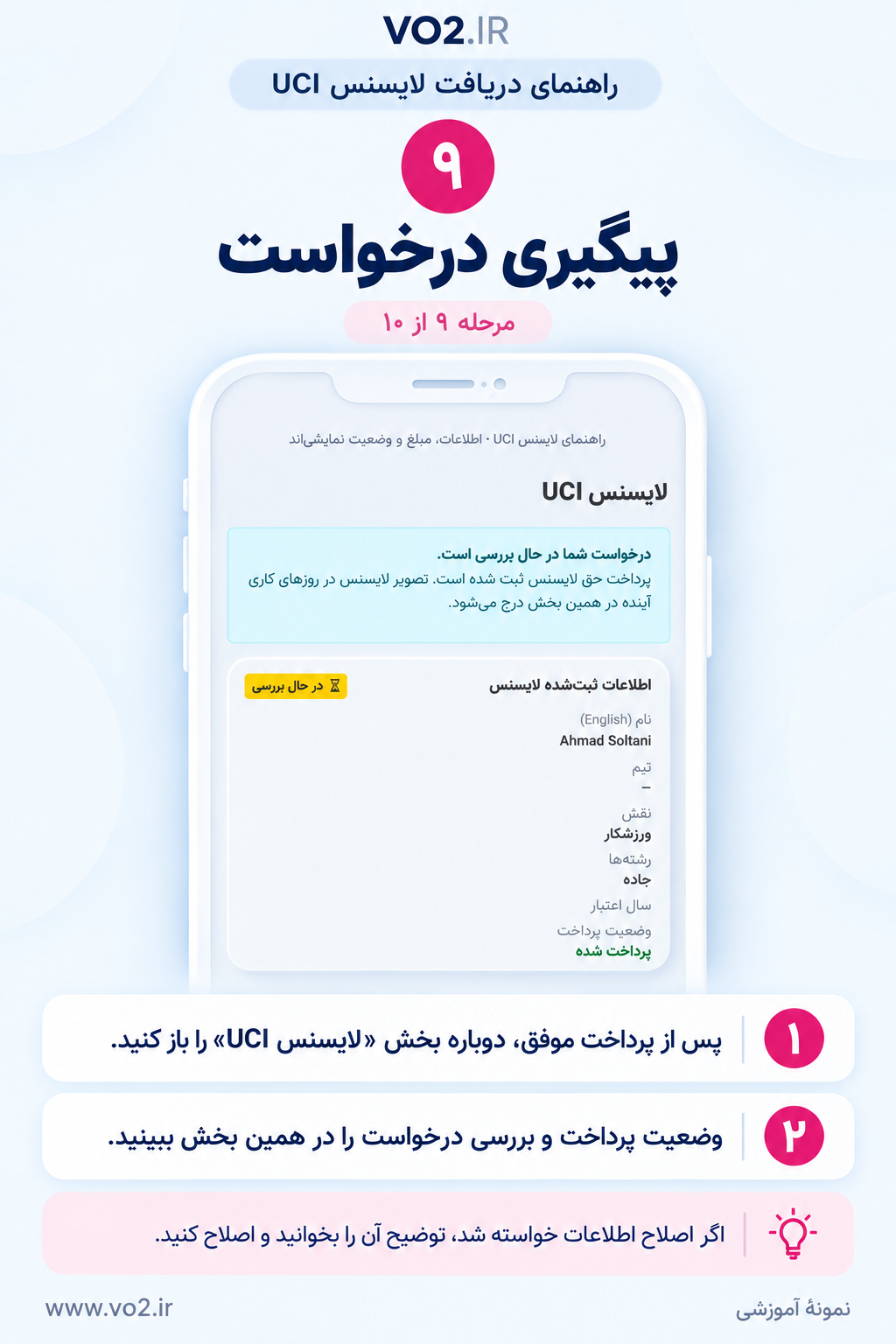 مشاهدهٔ تصویر کامل پیگیری درخواست
پس از صدور، تصویر لایسنس در همین بخش نمایش داده میشود. با دکمهٔ «دانلود لایسنس» تصویر کارت را ذخیره کنید. کادر این تصویر فقط محل نمایش کارت را نشان میدهد.
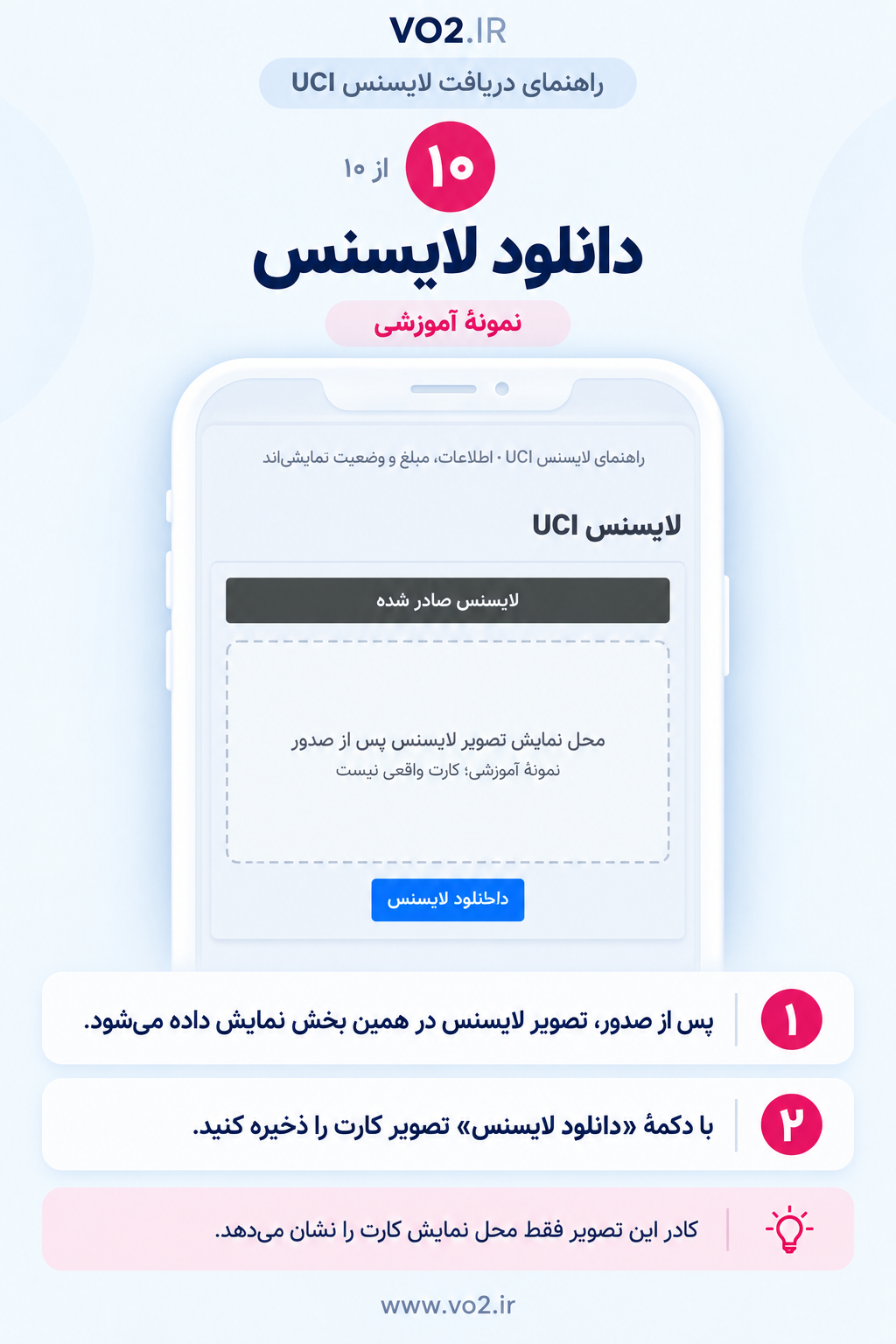 مشاهدهٔ تصویر کامل دانلود لایسنس
در صورت پرداخت ناتمام، گزینهٔ «ادامه پرداخت» را در بخش لایسنس بررسی کنید. صدور تصویر کارت زمانبر است؛ وضعیت درخواست در همین بخش نمایش داده میشود. طبق توضیحات فعلی سایت، اعتبار لایسنس تا پایان سال میلادی است و برای سال جدید باید تمدید شود.
مربی موردنظر را پیدا کنید، پروفایل او را بررسی کنید و از طریق چت سایت پیام بدهید. برای دیدن تصویر هر مرحله، عنوان آن را باز کنید.
نامها، مبلغها و وضعیتهای تصاویر نمونهٔ آموزشیاند.
از بخش «مربیان»، تخصص و محدودهٔ کاری را انتخاب کنید. روی «پیدا کن» بزنید و پروفایل مربی موردنظر را باز کنید. برای شروع گفتگو باید وارد حساب خود شوید.
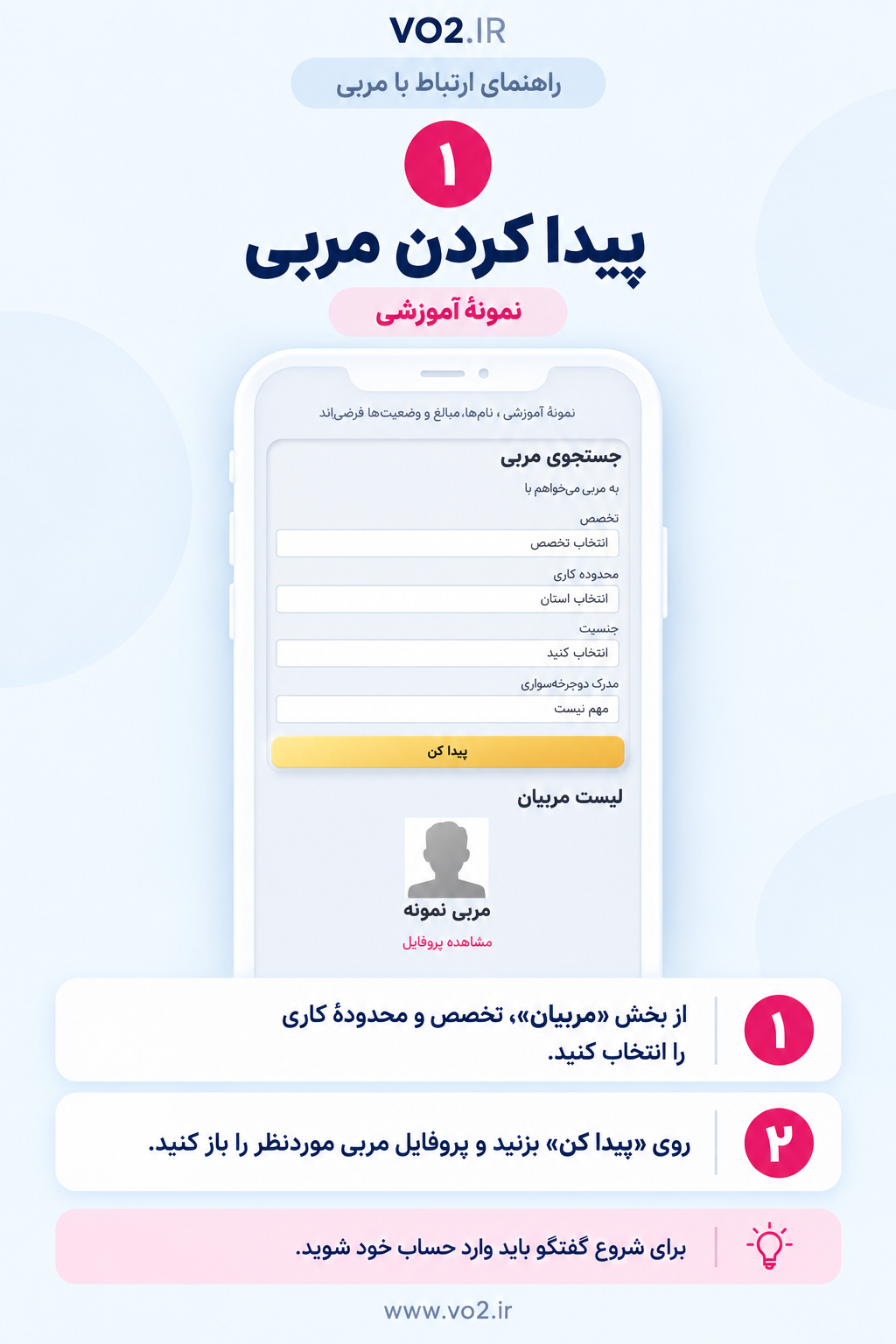 مشاهدهٔ تصویر کامل پیدا کردن مربی
معرفی، تخصص و سوابق مربی را بررسی کنید. در پروفایل مربی، دکمهٔ «چت» را بزنید. این دکمه برای کاربر واردشده در پروفایل دیگران نمایش داده میشود.
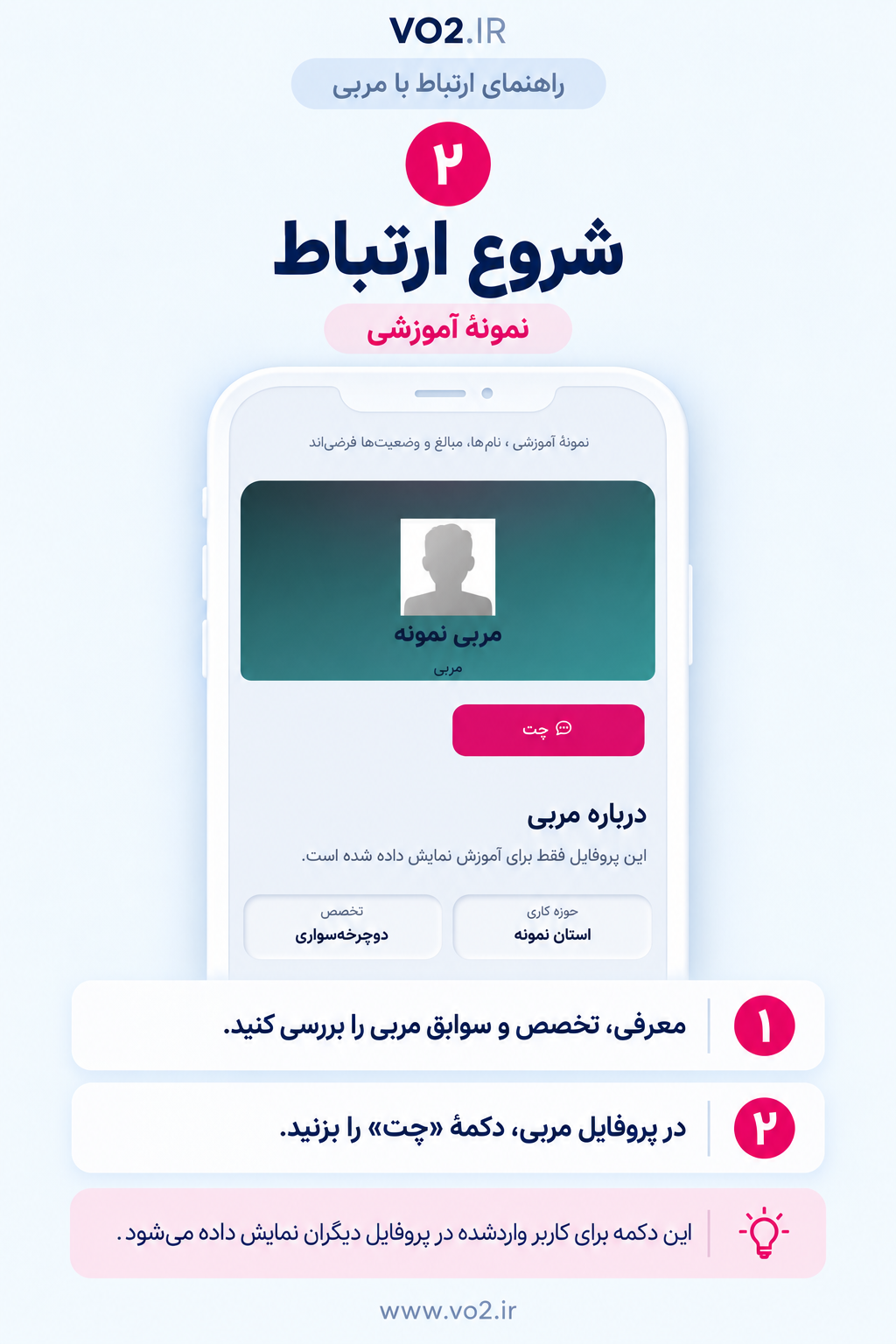 مشاهدهٔ تصویر کامل شروع ارتباط
هدف تمرین و درخواست خود را کوتاه و روشن بنویسید. برای ارسال پیام، دکمهٔ پیکان کنار کادر پیام را بزنید. متن داخل تصویر فقط یک نمونهٔ آموزشی است.
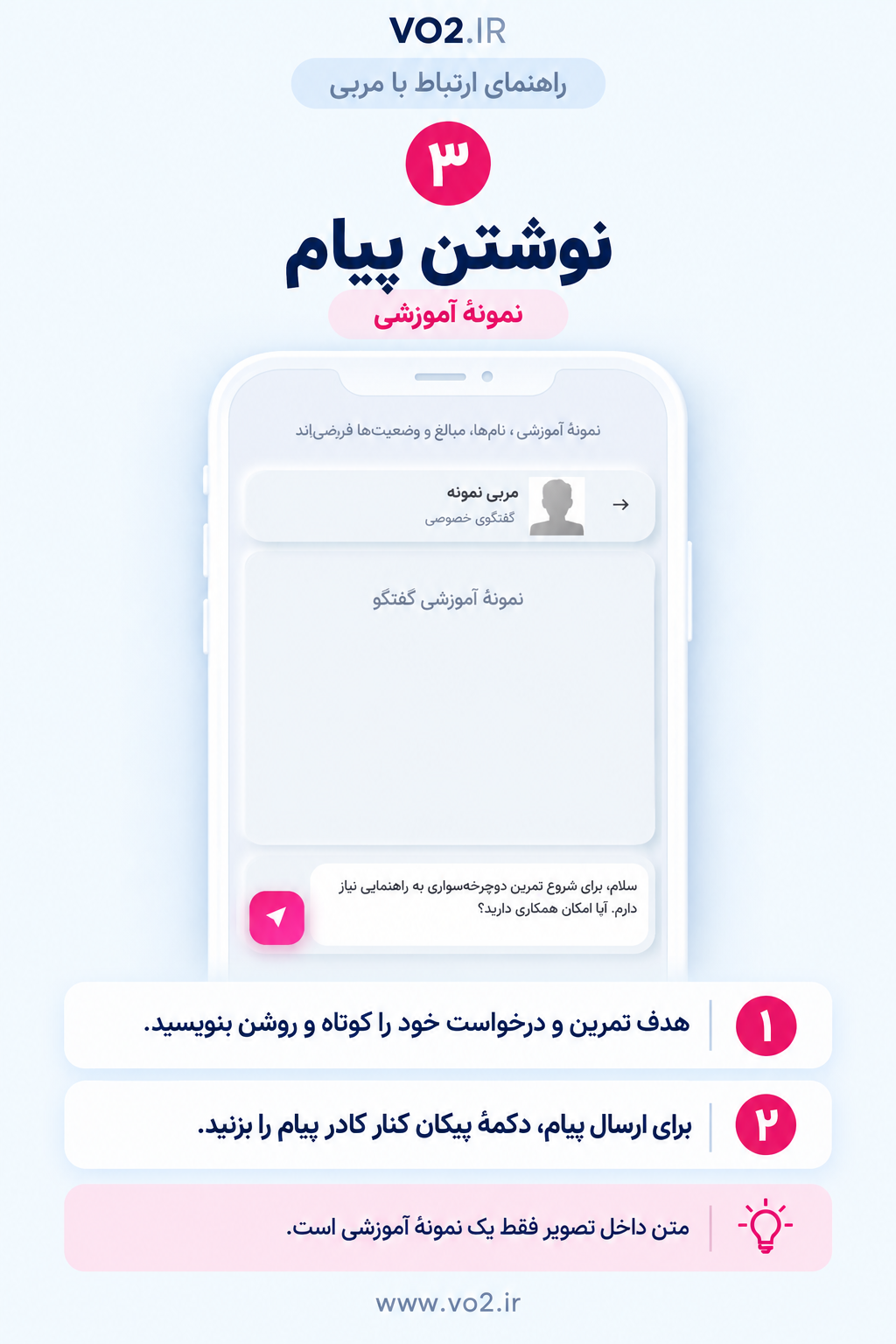 مشاهدهٔ تصویر کامل نوشتن پیام
برای پیگیری پاسخ، بخش «پیامها» را باز کنید. گفتگوی مربی را انتخاب کنید و مکالمه را ادامه دهید. ارسال پیام بهتنهایی به معنی شروع همکاری نیست.
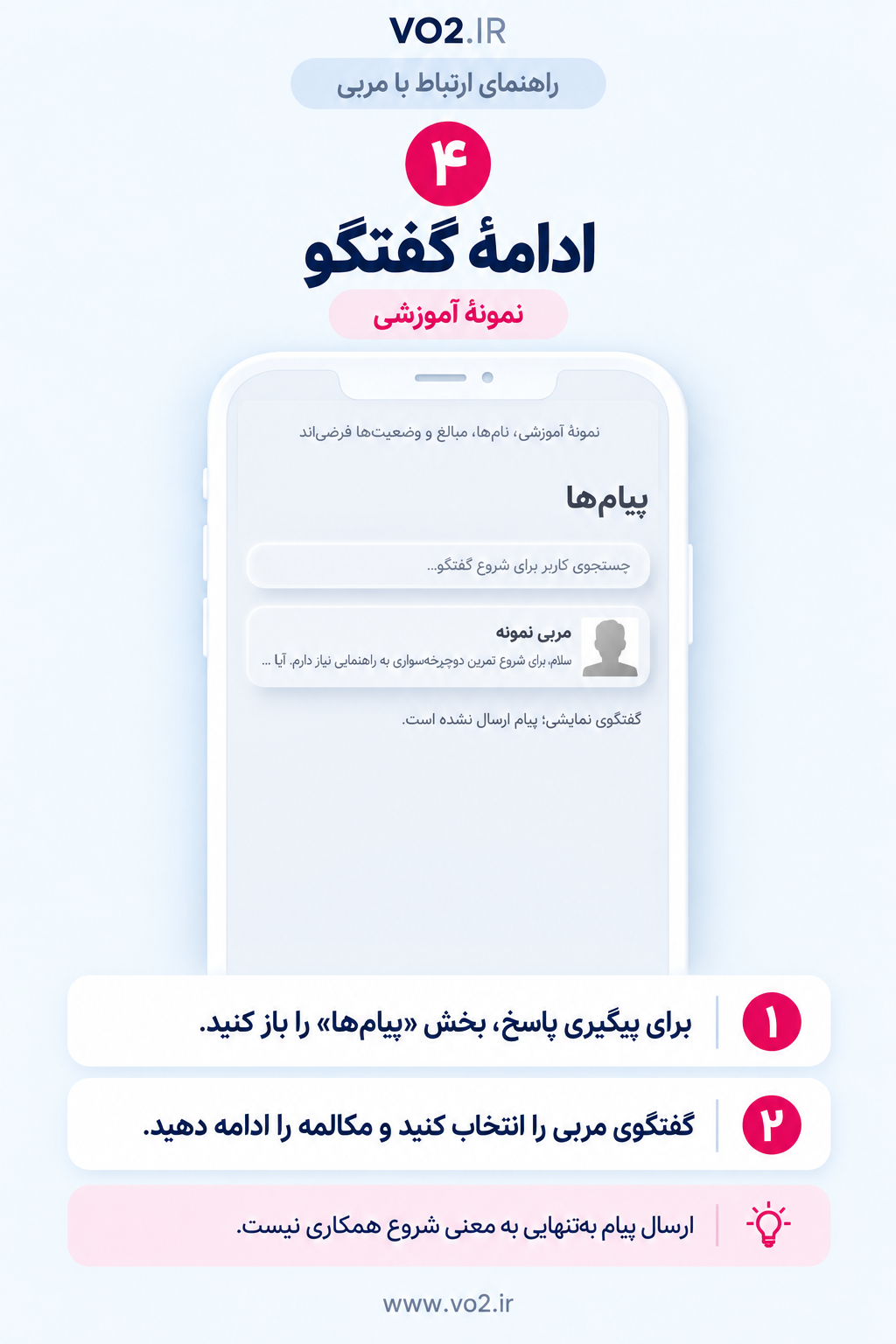 مشاهدهٔ تصویر کامل ادامهٔ گفتگو
برای گزارش اشتباه در اطلاعات یا نتایج، از دکمهٔ گزارش خطا در همان پروفایل ورزشکار استفاده کنید. برای دیدن تصویر هر مرحله، عنوان آن را باز کنید.
نامها، مبلغها و وضعیتهای تصاویر نمونهٔ آموزشیاند.
وارد حساب شوید و پروفایل ورزشکار موردنظر را باز کنید. روی دکمهٔ «گزارش خطا» بزنید. گزارش را از همان پروفایلی بفرستید که اطلاعاتش اشتباه است.
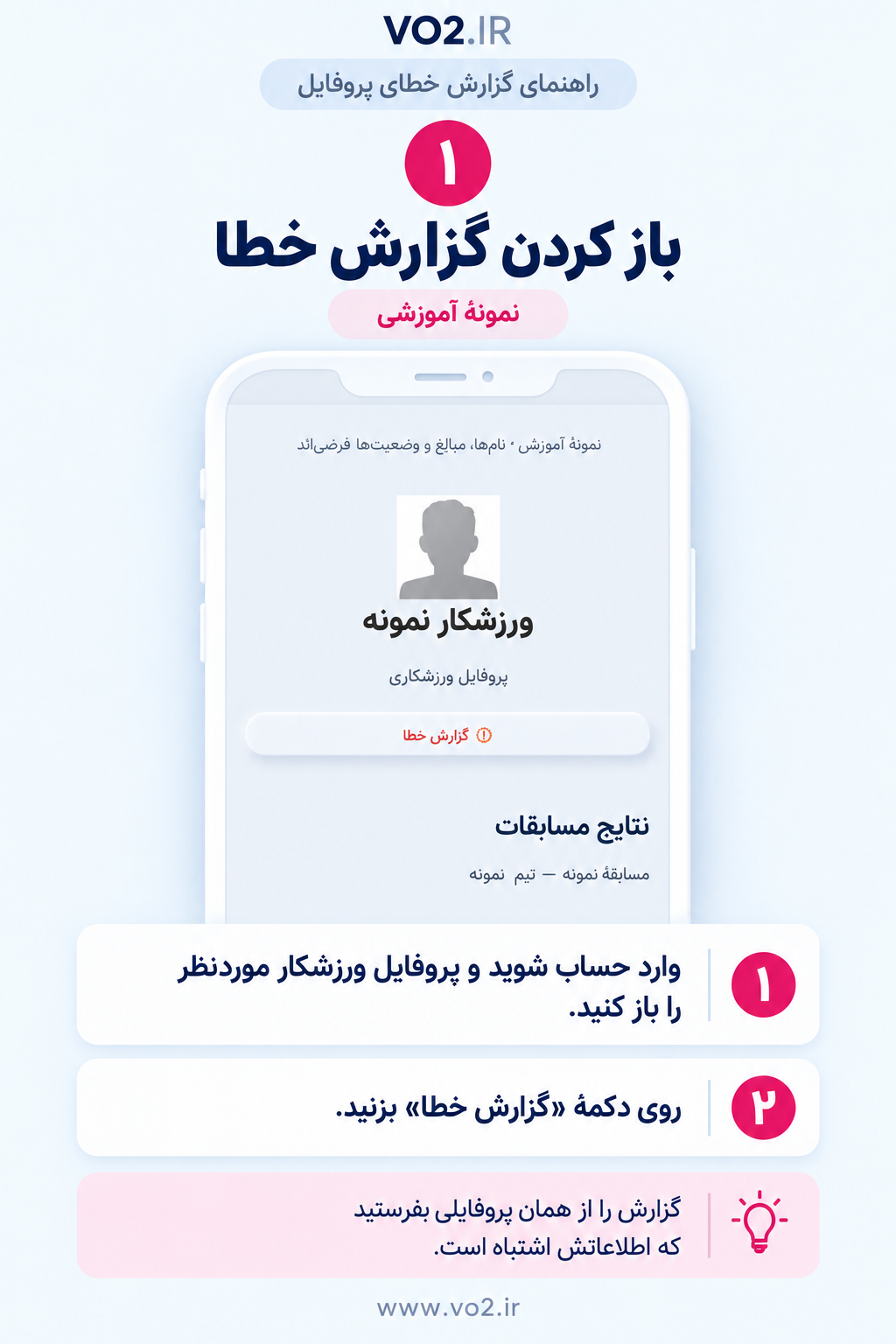 مشاهدهٔ تصویر کامل باز کردن گزارش خطا
بخش اشتباه و اطلاعات درست را با جزئیات بنویسید. پس از بررسی متن، روی «ارسال گزارش» بزنید. توضیحات باید بین ۱۰ تا ۲۰۰۰ کاراکتر باشد.
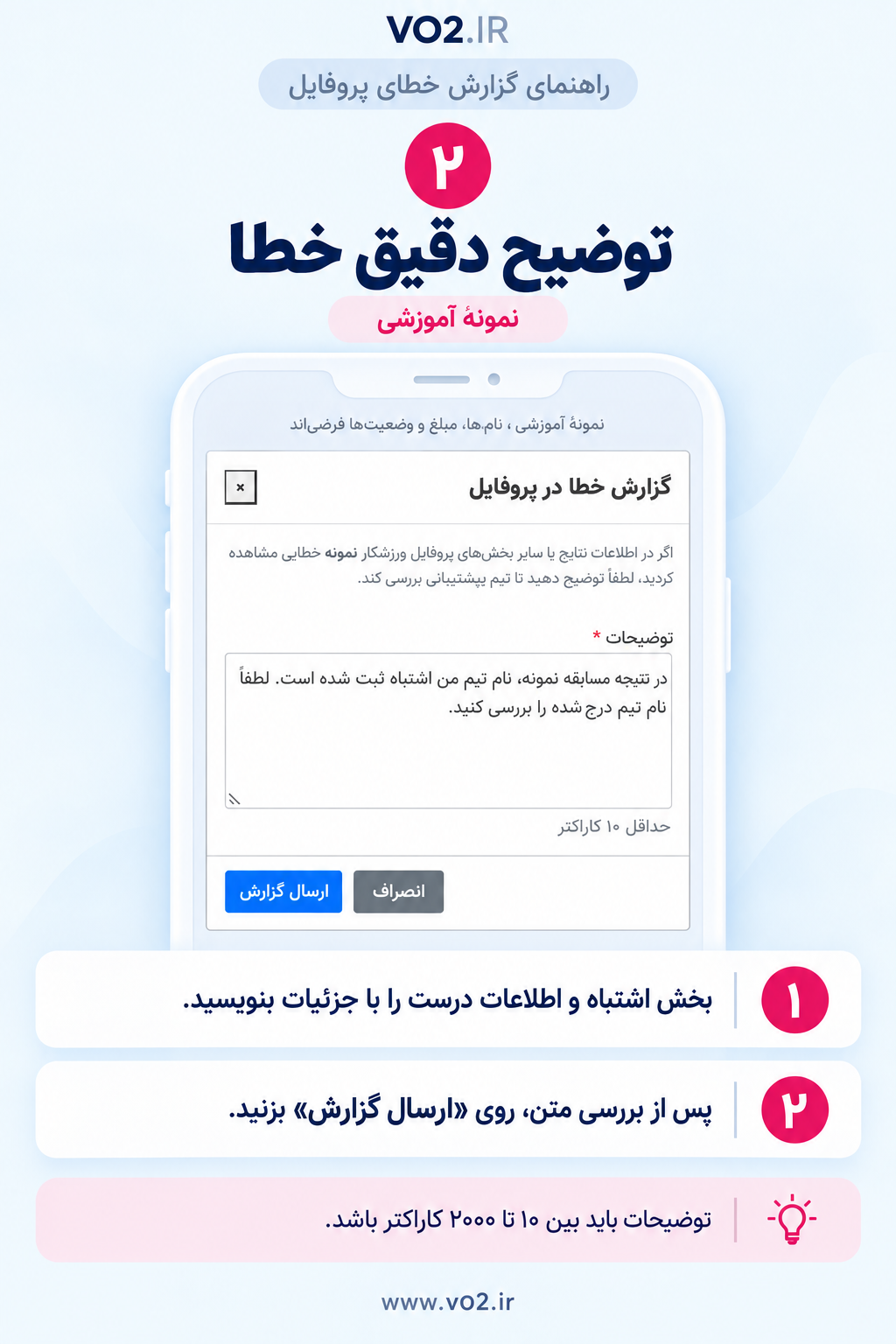 مشاهدهٔ تصویر کامل توضیح دقیق خطا
پیام «گزارش شما ثبت شد» را بررسی کنید. نتیجهٔ بررسی از طریق اعلانهای سایت اطلاع داده میشود. ثبت گزارش به معنی اصلاح فوری اطلاعات نیست.
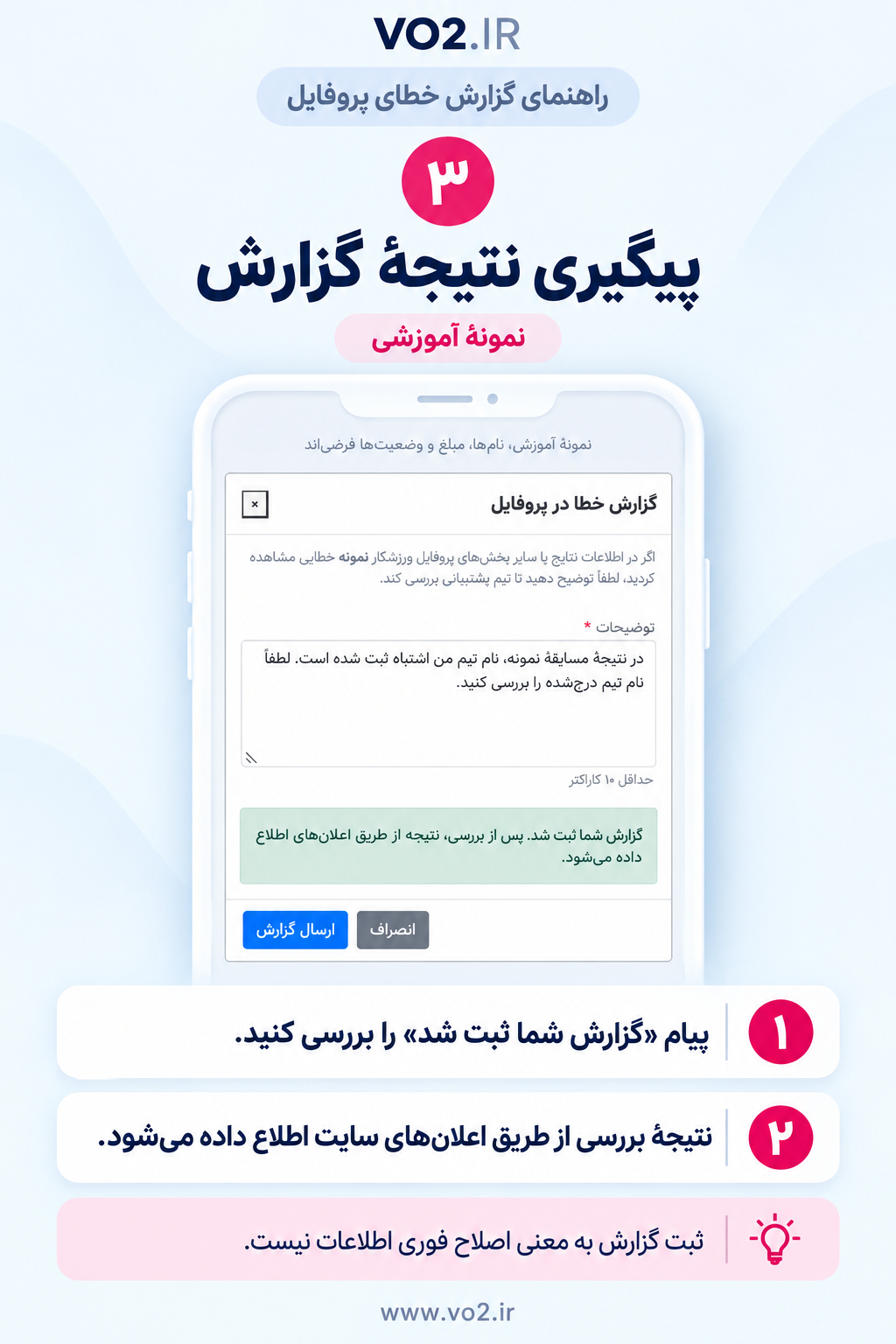 مشاهدهٔ تصویر کامل پیگیری نتیجهٔ گزارش
این راهنما مسیر ثبتنام فردی ورزشکار است. شرایط، هزینه و مهلت هر مسابقه را جداگانه بررسی کنید. برای دیدن تصویر هر مرحله، عنوان آن را باز کنید.
نامها، مبلغها و وضعیتهای تصاویر نمونهٔ آموزشیاند.
پروفایل ورزشکار را تکمیل کنید و تأیید آن را بگیرید. اعتبار بیمه و در صورت الزام، لایسنس مسابقه را بررسی کنید. شرایط سنی، مهلت و آییننامهٔ همان مسابقه ملاک است.
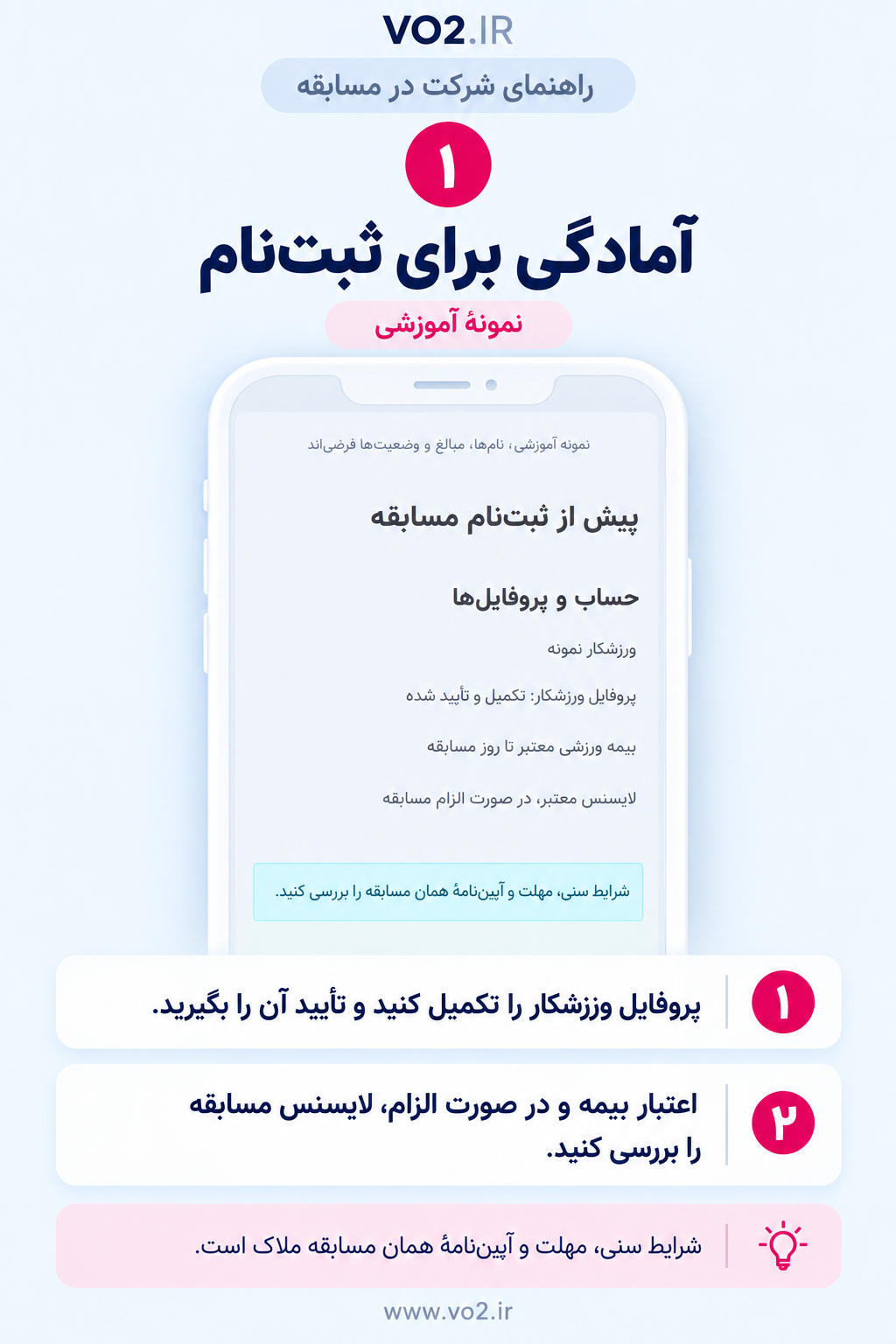 مشاهدهٔ تصویر کامل آمادگی برای ثبتنام
در بخش «مسابقات»، مسابقه و ردهٔ مناسب خود را پیدا کنید. آییننامه را بخوانید و «شرکت در مسابقه» را بزنید. اگر پیام عدم احراز شرایط دیدید، ابتدا علت آن را برطرف کنید.
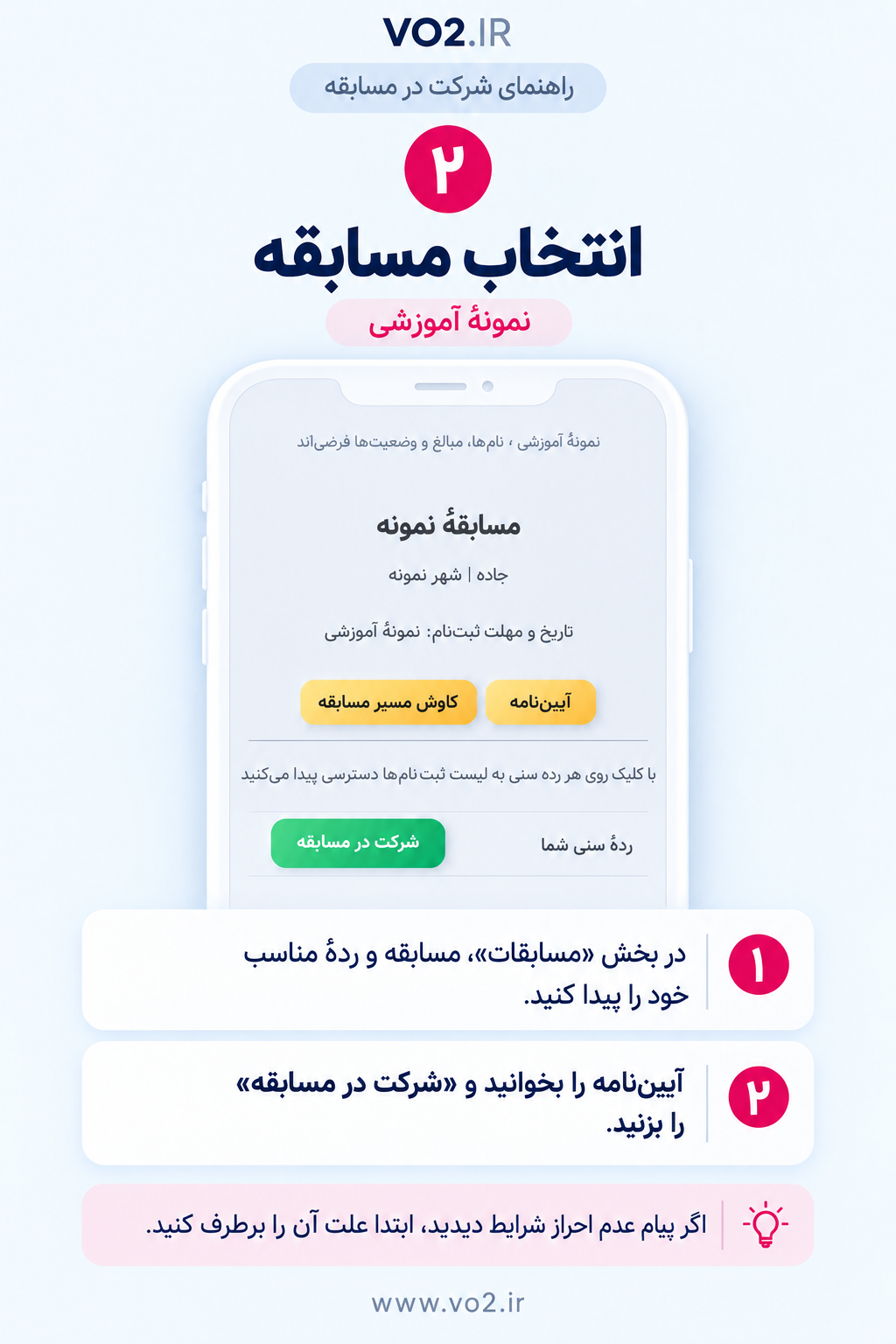 مشاهدهٔ تصویر کامل انتخاب مسابقه
اگر مسابقه ورودی دارد، مبلغ و مشخصات را بررسی کنید. پرداخت را انجام دهید؛ سپس به سایت برگردید و وضعیت ثبتنام را بررسی کنید. اگر «شرکت در مسابقه» هنوز نمایش داده میشود، ثبتنام را ادامه دهید.
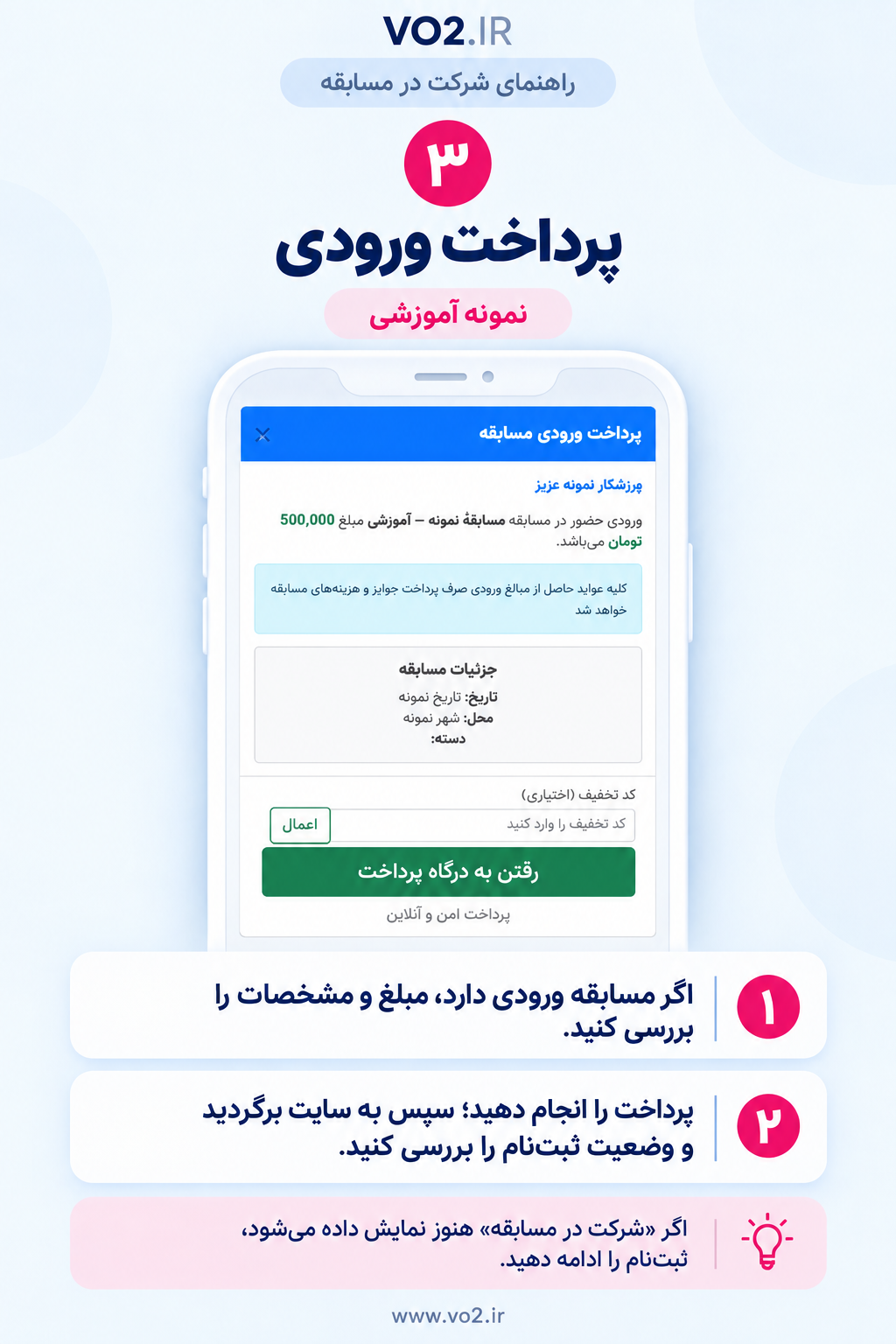 مشاهدهٔ تصویر کامل پرداخت ورودی
نام تیم را جستجو کنید؛ اگر تیم ندارید «رایدر آزاد» را بزنید. پس از انتخاب، دکمهٔ «تایید و ثبتنام» را بزنید. پرداخت ورودی بهتنهایی جای بررسی ثبتنام نهایی را نمیگیرد.
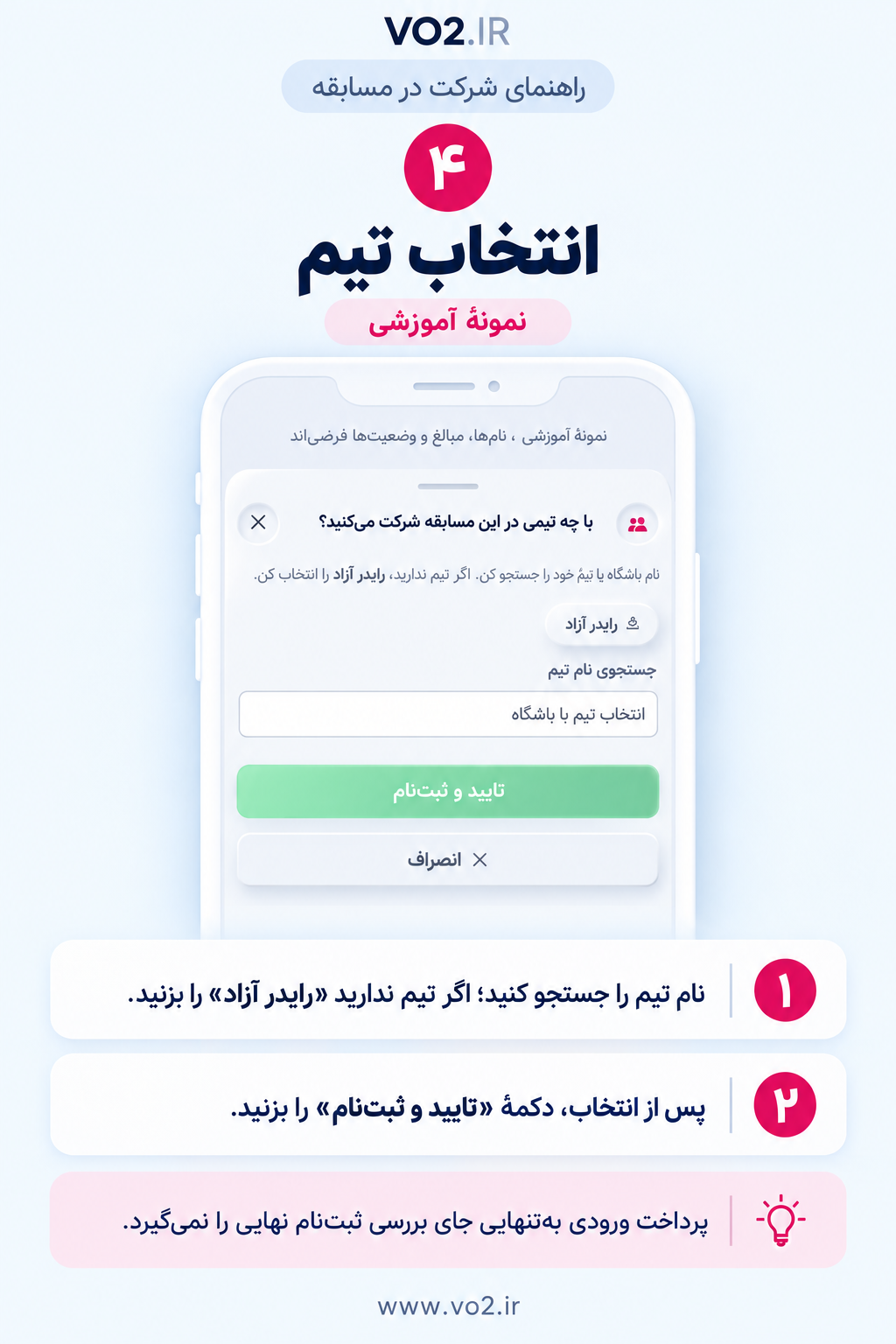 مشاهدهٔ تصویر کامل انتخاب تیم
پیام موفقیت و دکمهٔ «انصراف از مسابقه» را بررسی کنید. با باز کردن ردهٔ سنی، حضور نام خود در لیست ثبتنامها را کنترل کنید. نام، تیم و ردهٔ ثبتشده را پیش از مسابقه بررسی کنید.
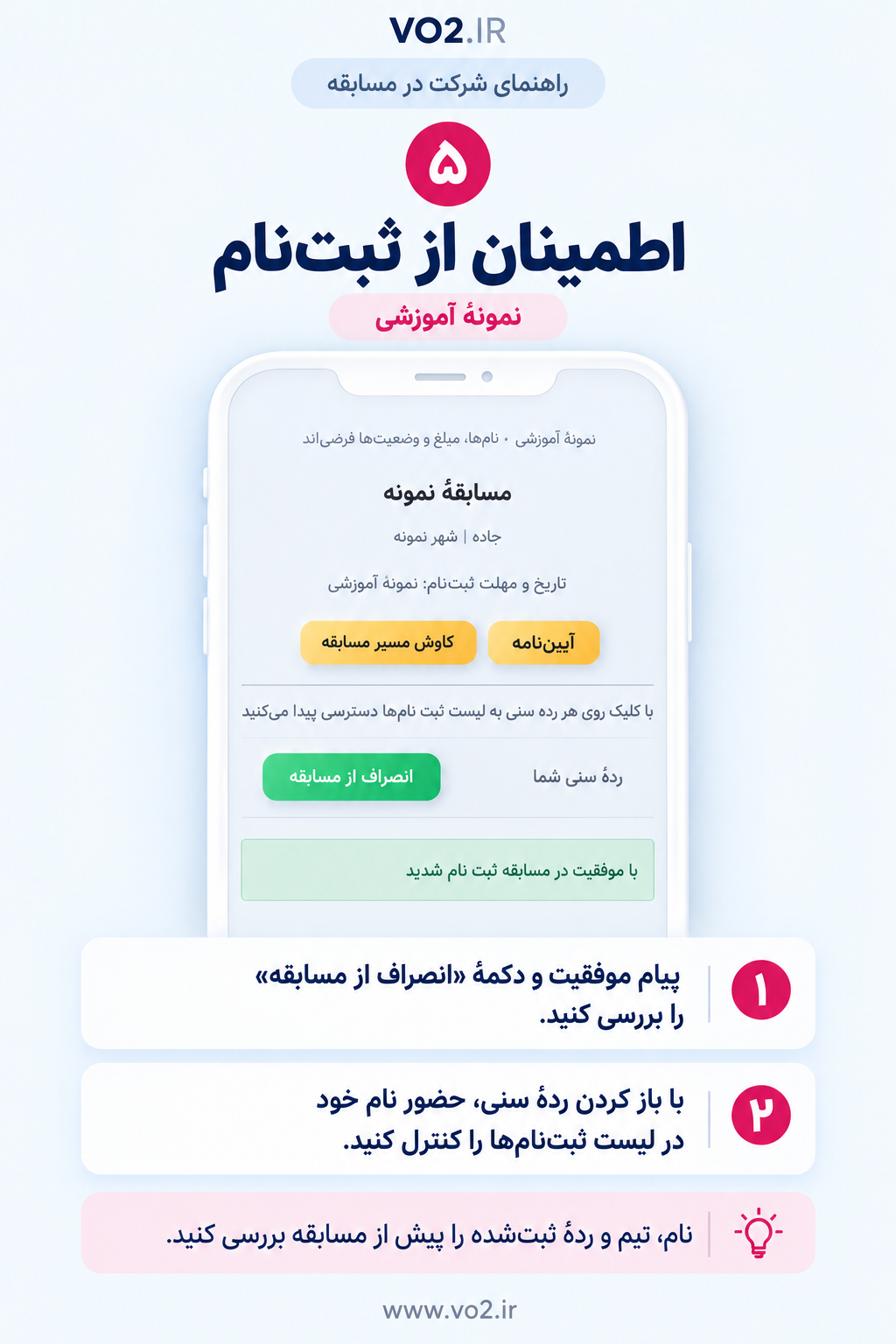 مشاهدهٔ تصویر کامل اطمینان از ثبتنام